2020年11月12日 星期四

新版 Google Analytics 4 設定流程

隨著時代變遷,

軟體更新也是不斷在進行中,

在舊版本的 GA (Google Analytics)中,

主要以網站上的行為分析為主,

Google 為新一代的 Google Analytics 則強調跨裝置追蹤,

可將來自 app 與 網站的行為分析放在同個資源中來比較分析,

至於新版本設定方式也很簡單,

就直接開始今天的主題,

新版 Google Analytics 4 設定流程

前往 Google Analytics 預設會使用新版本的頁面,

還沒升級 GA4 系統會自動導入舊版本首頁,

前往 GA 的管理頁面,

有三個頁面依序為帳戶、資源、資料檢視,

未升級新版本在資源頁面會有升級至 GA4的選項,

直接點選該選項,

並選擇

我需要建立新的 Google Analytics (分析) 4 資源

按下開始使用的按鈕後,

設定精靈會告知原有資源不會受到任何影響,

且系統已啟用加強型評估

與舊版本相同,

要收集資料來進行行為分析需要透過代碼,

點選導入代碼,

在資料串流中選擇網頁串流,

點進要導入的資料串流中,

可找到全域網站代碼,

將該程式碼複製到每個頁面的 HEADER 中,

就能夠正確收集資料。


資料設定部分,

精靈會自動導入舊有資料,

有誤的話自行點入編輯即可。

回到 GA 首頁後,

可看到新版本的分析畫面,

系統也有一個陽春的導覽教學。


上面的導覽其實就是教大家如何來自訂報表,

設定完畢後就會出現在首頁的分頁工具列中,

下次直接點選就能進入自訂報表中觀看想要分析的資料。

下圖為新舊版本,

導覽工具列呈現的不同畫面,

左側為舊版本,

有側為新版本 GA4 ,

下次若有機會再詳細介紹各個功能的使用方式。


2020年11月10日 星期二

FB 應用程式年度資料使用情形檢查

對於 FB 一鍵登入的普遍,

用戶的隱私權相對必須要更加謹慎地對待,

Facebook 最近通知了開發者,

告知應用程式必須每年都完成一次資料使用情形檢查。

檢查有三個重點:

  • 獲得批准或新增的權限、功能。
  • 確認應用程式符合使用的方式
  • 保證符合 Facebook 的使用條款與開發者條款

首先檢查目前應用程式使用資料的情形,

通常為使用者的 email  資料或者公開的 Profile資料


確認應用程式遵循開放平台使用條款禹開發者政策


檢查完畢後

點選提交即可


隨著 API 介接的普遍,

一鍵登入帶來便利,

對於使用者資料的保護相對也更為重要,

故年度檢查一次對應用程式的資料使用情形多少有正面的影響,

所以呼籲開發者們,

一同前往 Facebook for developers 檢查下應用程式,

避免不必要的安全問題。

2020年11月3日 星期二

Ubuntu 18.04 開機自動執行程式

 之前提到過

Ubuntu 16.04 開機自動執行程式,

不過到了 Ubuntu 18.04 就會發現該方法已經不適用,

這是因為 Ubuntu 18.04 改用 systemd ,

今天就來教大家在

Ubuntu 18.04 開機自動執行程式

systemd 預設會讀取 /etc/systemd/system,

此資料夾的服務許多都 link 到 /lib/systemd/system中的文件,

例如 SSH 服務:

sshd.service -> /lib/systemd/system/ssh.service

簡單的說就是將要自動執行的加入到這些服務中即可,

首先要新增一個服務,

sudo vi /etc/systemd/system/rc-local.service


並將以下內容加入:

[Unit]
Description=/etc/rc.local Compatibility
ConditionPathExists=/etc/rc.local
 
[Service]
Type=forking
ExecStart=/etc/rc.local start
TimeoutSec=0
StandardOutput=tty
RemainAfterExit=yes
SysVStartPriority=99
 
[Install]
WantedBy=multi-user.target

這三個區段在系統分別代表:

Unit,可在此定義順序,依賴關係
Service,可在此定義執行指令,執行類型
Install,可在此設定執行的層級

此處的 multi-user.target
指的是 文字模式,也就是 console 模式,

接著建立要執行的命令:

sudo vi /etc/rc.local

並加入以下內容:

#!/bin/sh -e
#
# rc.local
#
# This script is executed at the end of each multiuser runlevel.
# Make sure that the script will "exit 0" on success or any other
# value on error.
#
# In order to enable or disable this script just change the execution
# bits.
#
# By default this script does nothing.
echo "auto run success" > /usr/local/test.log
在此插入要執行的程式
exit 0

存檔後離開並設定為可執行:

chmod 755 /etc/rc.local

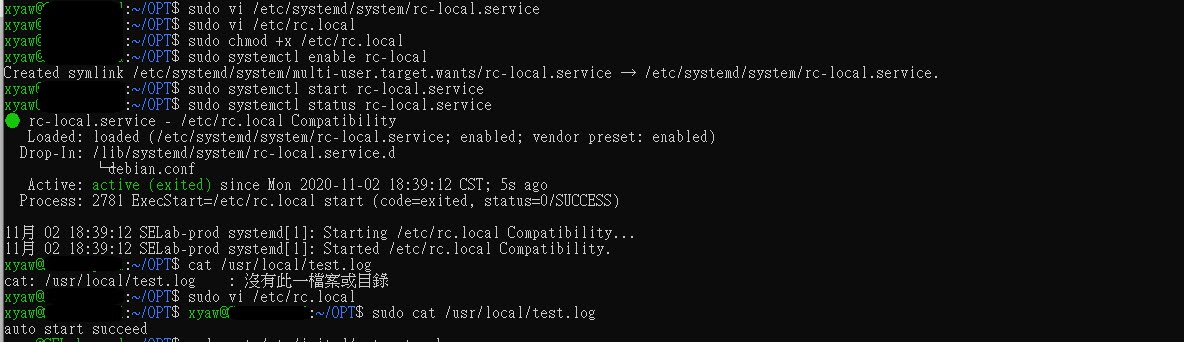
最後將服務啟用:

sudo systemctl enable rc-local

這就是今天的

Ubuntu 18.04 開機自動執行程式

在不重新開機的情況下測試的話,

可使用

sudo systemctl start rc-local.service
sudo systemctl status rc-local.service

來啟動服務並檢查服務執行的情形,


由於有新增 log ,

也可透過檢查

 /usr/local/test.log 的內容  "auto run success" 是否存在,

確定程式是否已執行。