2021年1月16日 星期六

Amazon S3 設定教學範例

Amazon S3 提供了雲端的儲存空間,

從網站、備份封存、行動應用程式、圖床等等,

只要是與儲存相關的功能,

都能透過 Amazon S3 來實現,

馬上就進入今天的主題:

Amazon S3 設定教學範例

Amazon S3 具備有跨系統自動建立與存放的功能,

避免了許多因為故障錯誤產生的資料遺失。

先幫 Amazon S3 的儲存貯體 新增使用者,

從 Amazon services 中找到 IAM,

使用者 - > 新增使用者

填上使用者名稱,

並勾選以 程式設計方式存取

接著選擇要加入的使用者群組

此處選擇建立群組

填上群組的名稱,

並建立該群組相關的存取政策,

這個之後再建立也可以。

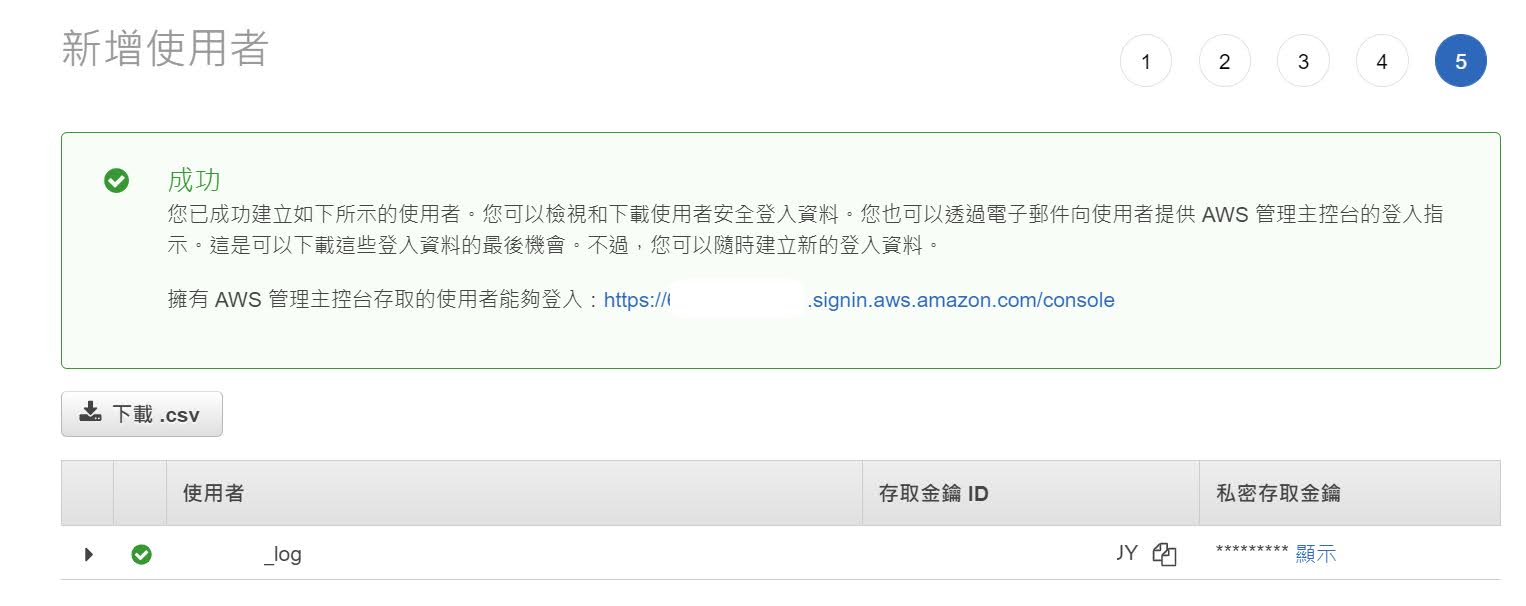
最後會列出剛才設定的給管理者確認,

沒問題的話完成就新增該名使用者。


接著從 Services 中找到 Amazon S3 ,

建立一個新的儲存貯體,
儲存貯體的名稱是唯一的,

不能與世界上的其他人取同樣名字,

儲存貯體公有存取權預設是全部封鎖的,

需要的話視情況將權限打開


回到 IAM 服務,

找到政策,

點選建立政策

可以從預設的受管政策匯入部分的設定,

節省部分設定的時間


設定完畢之後,

給此政策一個名稱,

並簡單描述下,

再到群組中,

找到之前設定的群組,

在許可頁面點選連接政策

連結剛才新增的政策即可套用在群組的所有人。


回到 Amazon S3 服務,

封鎖公有存取權設定如下圖範例,

至少在此次範例中,

必須這樣設定才能正常上下載。


官方針對 Amazon S3 的政策建立給了不少範本,

底下即是一個擁有讀寫權限的範例


{ "Version": "2012-10-17", "Statement": [ { "Sid": "ListObjectsInBucket", "Effect": "Allow", "Action": ["s3:ListBucket"], "Resource": ["arn:aws:s3:::bucket-name"] }, { "Sid": "AllObjectActions", "Effect": "Allow", "Action": "s3:*Object", "Resource": ["arn:aws:s3:::bucket-name/*"] } ] }


2021年1月14日 星期四

Open edX Koa 安裝 Google Analytics 4

之前介紹過 新版 Google Analytics 4 設定流程,

也介紹過 Open edX Juniper 版本新功能,

不過近期新版本的 Open edX Koa 也已經 release ,

直接將系統升級到 Ubuntu 20.04 ,

不過關於 Google Analytics 相關的程式碼尚未更新,

今天就來教大家

Open edX Koa 安裝 Google Analytics 4 

Open edX 是個主要由 MIT, Harvard 等知名大學結盟成立開發的一個線上教學平台,

目前最新版本為 Koa 也是支援 Ubuntu 20.04 的第一個版本,

既然 Open edX 使用最新版本當然要一起升級到 Google Analytics,

首先要先到  Google Analytics 的管理 - > 資源 -> 資料串流

找到或新增要監測流量的目標,

並複製全域網站代碼


在加強型評估中暫停對影片參與的監測,

會造成 Open edX Koa 版本在撥放影片的嚴重錯誤,

目前沒有解決方案所以只好暫停對影片參與的監測。


將上述的全域網站代碼複製到 lms / templates 中的 main.html

<% ga_acct1 = static.get_value("GOOGLE_ANALYTICS_ACCOUNT_4", settings.GOOGLE_ANALYTICS_ACCOUNT_4) %>
% if ga_acct1 == 'PRO':
<!-- Global site tag (gtag.js) - Google Analytics -->
<script async src="https://www.googletagmanager.com/gtag/js?id=G-XXXXXXXXXX"></script>
<script>
window.dataLayer = window.dataLayer || [];
function gtag(){dataLayer.push(arguments);}
gtag('js', new Date());
gtag('config', 'G-XXXXXXXXXX');
</script>
% endif


再找到 lms / envs 中的 production.py
新增一行
GOOGLE_ANALYTICS_ACCOUNT_4 = AUTH_TOKENS.get('GOOGLE_ANALYTICS_ACCOUNT_4')


最後在 /edx/etc/lms.yml 中

新增 

GOOGLE_ANALYTICS_ACCOUNT_4: 'PRO'

重新啟動 Open edX Koa 即可


這就是今天的主題

Open edX Koa 安裝 Google Analytics 4 

2021年1月13日 星期三

在 Ubuntu 透過 postfix 寄信

 Postfix 是一種電子郵件伺服器

在 Ubuntu 可以用來寄信或轉信,

今天就來教大家

在 Ubuntu 透過 postfix 寄信

首先安裝套件

sudo apt install postfix mailutils

打開設定檔加入

relayhost = smtp.gmail.com:587
smtp_sasl_auth_enable = yes
smtp_sasl_password_maps = hash:/etc/postfix/sasl_passwd
smtp_sasl_security_options = noanonymous
smtp_tls_security_level = encrypt
smtp_tls_CAfile = /etc/ssl/certs/ca-certificates.crt


修改或新增密碼設定檔

sudo vi /etc/postfix/sasl_passwd

輸入帳號密碼後儲存離開

smtp.gmail.com:587 username@gmail.com:password

產生 DB 檔案

sudo postmap /etc/postfix/sasl_passwd

重新啟動 postfix 

service postfix reload

基本上到此就可完成

保險起見

可以寄送測試信

echo " test mail." | mail -s "test mail" username@gmail.com


使用

mailq 

可以查看目前在等待寄送的信件有哪些,

使用

postsuper -d ALL

可以刪除目前等待寄送的所有信件。

預設跟 Postfix 相關郵件都放在 /var/spool/postfix/ 目錄下