2015年3月31日 星期二

blender物體的基本操作

針對

blender物體的基本操作


主要有平移,旋轉,縮放,

當然還有其他功能,

這裡只針對此三種行為作說明

1.平移:

按下鍵盤的 'G' 鍵(螢幕會顯示如下圖),

移動滑鼠到目標地點再按滑鼠左鍵即可固定物體到游標位置.

按下atl+G 可將物體移到原點


2.旋轉:

按下鍵盤的 'R' 鍵(螢幕會顯示如下圖),

移動滑鼠調整適當的角度,

再按滑鼠左鍵即可固定物體.

按下alt+R可將物體角度回復到零度


3.縮放:

按下鍵盤的 'S' 鍵(螢幕會顯示如下圖),

移動滑鼠調整適當的大小,

再按滑鼠左鍵即可固定物體.

按下alt+S可將物體回復到基本大小


除了使用快捷鍵以外,

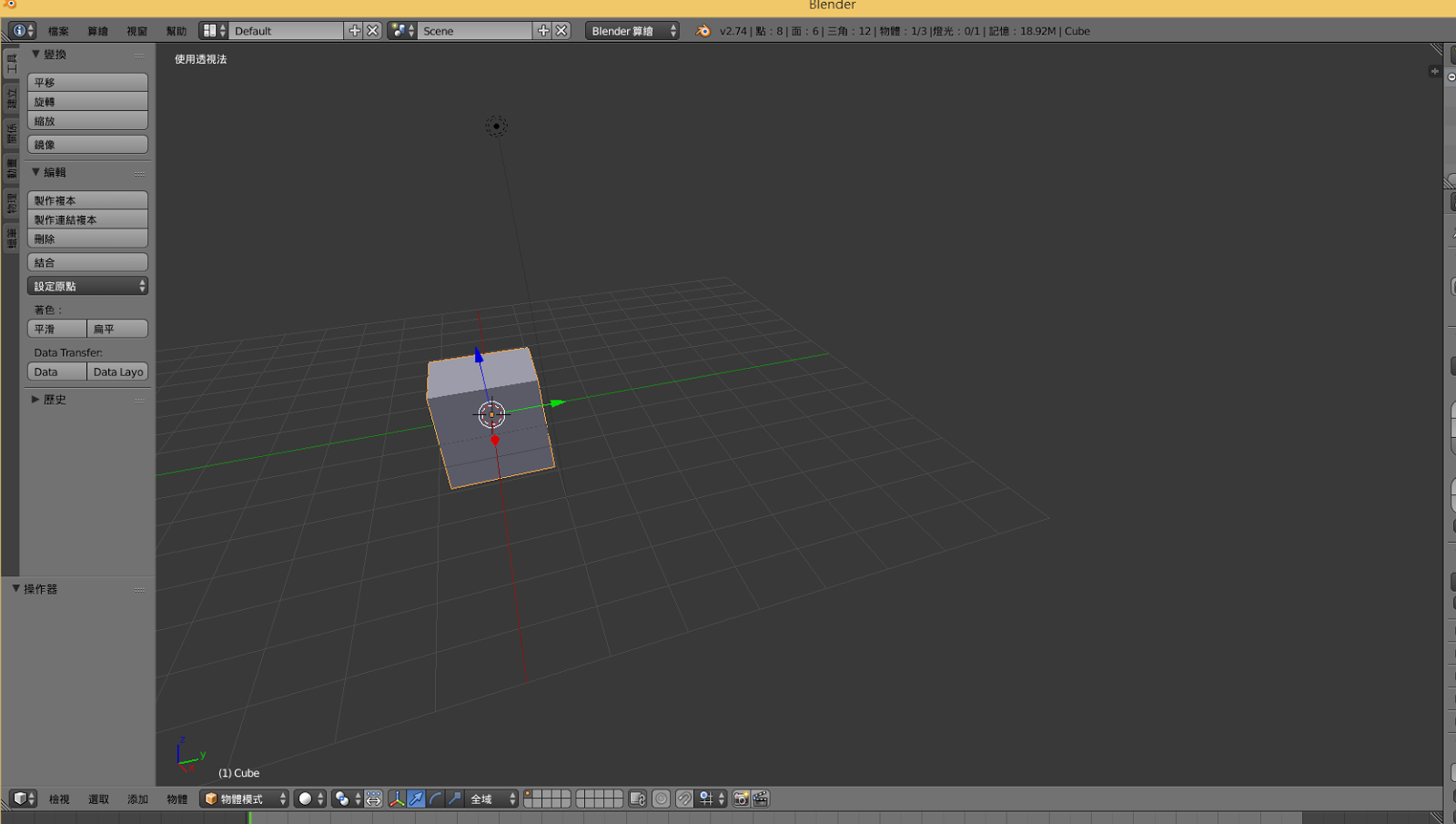
也可以在工具列找到這三種操作按鈕,

任選其中一種方法即可.

如下圖.


在預設畫面中的左邊以及下方工具列都可以

操作物體的平移.旋轉.縮放

2015年3月30日 星期一

blender工作區的基本操作

blender工作區的基本操作


在開始繪圖之前,

熟悉一些基本的操作是必要的,

可利用滑鼠中鍵的滾輪搭配鍵盤上的

"shift"與"ctrl"來達到移動工作區的需求

原圖如下:


 1."shift"鍵+滑鼠中鍵滾輪向前滾動可將工作區往上移

 
2."shift"鍵+滑鼠中鍵滾輪向後滾動可將工作區往下移

 
3."ctrl"鍵+滑鼠中鍵滾輪向前滾動可將工作區往右移


4."ctrl"鍵+滑鼠中鍵滾輪向後滾動可將工作區往左移


 5.滑鼠中鍵向前滾動可將工作區放大


6.滑鼠中鍵向後滾動可將工作區縮小


7.按著滑鼠中鍵不放,拖曳滑鼠可隨意旋轉工作區的角度

2015年3月29日 星期日

blender中文環境設定


blender這套軟體屬於免費的open source software.

而且支援多國語言.

預設是英文.

要使用這套軟體切換為繁體中文比較平易近人.

看懂的.當然也是可以直接使用英文介面,

blender中文環境設定


也很簡單

1.打開視窗.

到上方工具列找 "File"->User Preference並點進去


2.切到"system"頁面.

可在右下角找到"International fonts"打勾.

會在該選項底下出現語言選擇


3.如下.

可以看到多國語言的支援.

選擇繁體中文.

4.再點底下的"介面" "提示框" 兩個選項

第三個"新資料"建議不使用. 以避免因為語言造成不相容


5.儲存使用者設定即可