顯示具有 多國語言 標籤的文章。 顯示所有文章

2022年12月20日 星期二

專業修圖神器 Luminar AI 簡介

自相機數位化之後,

大家要拍攝照片已經有許多選擇,

但是對於拍攝有瑕疵的照片要怎麼處理呢?

這時就得透過後製來嘗試改善這些缺點

而這就是今天要介紹的主題

專業修圖神器 Luminar AI 簡介

Luminar AI 來自 Skylum公司所製作,

是一款專業級的照片修圖軟體,

透過 AI 讓修圖也能夠變的簡易快速。

進入程式馬上就能看到官方製作的教學照片,

進入編輯模式就可看到還特別留下標籤引導初學者使用各項功能


從右側工具欄可選擇想要修改的目標,

從天空、光線、人臉各式不同的情境下的修改,

甚至還能瘦臉、讓皮膚細緻、打個臉光之類的,

操作上非常簡易易懂


想預覽修改前後的照片可按下右上的功能按鈕,

或者使用快捷鍵 ; 分號來預覽修改前後的差異,


修改滿意後才將其存檔,

也能指定檔案的格式大小,


或者也能直接選擇範本,

直接套板修改照片,

讓照片依循範本所設定的主題修改


目前接近聖誕節而且更新版本的軟體也上市了,

作為 CHIP雜誌的讀者,

Luminar AI 目前可限時免費領取,

有興趣的人可點擊文章底下連結


最後附上一個簡單的影片介紹,

同時 Luminar AI 也支援多國語言,

僅需要按左上名稱的下拉式選單

在範例中找到繁體中文即可


這部分在影片介紹中有誤,

在本文中修正,

還沒訂閱的朋友記得點選影片右下角訂閱支持,


2022年8月16日 星期二

淺談幾種程式語言的 I18N處理

i18n 來自於 internationalization,字母 i n 中間共有18的字母,也就是國際化的意思。

底下列舉幾個程式語言在多國語言處理的原理,

基本上就是要將原始程式碼需要翻譯的字串改成轉換為各國語言的程式碼,

這部份各程式語言大同小異,之前也有介紹過 Django 的i18n處理,

底下就來看看

淺談幾種程式語言的 I18N處理

JAVA部分 (參照原始網址)

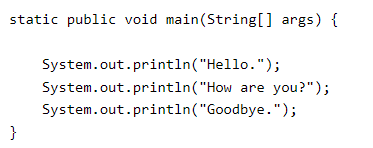
尚未有語系相關設定的文字訊息

程式改寫多國語言後為下圖,原始碼分成三部分,最上部根據執行的參數選定要使用的屬性檔,中間部分決定選用的語言,最底下則分別印出該語言的訊息


Python部分 (參照原始網址)

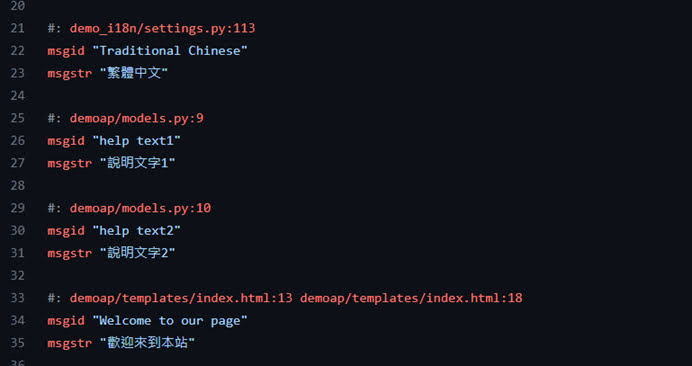
自行加入語言檔案於 locale/zh_Hant/LC_MESSAGES/demo.po

msgid “這是程式字串的id (多半都以英文為基礎)”

msgstr “翻譯的文字放此


修改此 po檔案中的字串資料,再用命令 build.mo檔:

python msgfmt.py -o locale/zh_Hant /LC_MESSAGES/ i18n_demo.mo demo.po

原始碼:


最後使用命令

export LANG=cn && python i18n_demo.py

就可輸出相應語言的文字


C#部分 (參照原始網址)

要將屬性欄的 Localizable 打開,


為各個語言新增資源檔案,例如德文使用' MainForm.de-DE.resx '

需要有 resource manager 來轉換資源檔中的字串:

public class ResourceManager

{

    public static string GetString(string data, CultureInfo cultureInfo)

    {

        return CommonResource.ResourceManager.GetString(data, cultureInfo);

    }

}

再透過 resource manager 提供的方法將 Label的顯示文字改為目前的語言:

myDisplayLabel.Text = string.Format("{0}", ResourceManager.GetString(FIXED_TEXT, CultureInfo.CurrentUICulture));

結論

以上就是幾個程式語言關於 I18N的處理方式,

基本上大家的方式都差不多相對的只是做法上些許的差異,

當然這些例子僅是淺談下原理而已,

實作部分得看各個專案的情況不同複雜度也相對不同,

此處僅是讓大家對多國語言的處理有個基礎認識

2013年8月15日 星期四

支援多國語言的應用程式

Android要設定

支援多國語言的應用程式


方法很簡單

1.在layout圖形化設計地方點選

"Add new translation"


2.會出現語言和地區的選項. 

選好要支援的語言地區之後.

直接在New Translation的欄位把string全部改為當地語言.

Eclipse就會幫你建立好相關檔案

 3.在左側瀏覽列可以發現多出values_en_rUS的目錄

.不同語言與地區會有不同名稱

4.可以在圖形化設計介面觀看不同語言下的UI


這個設定步驟算是簡單的了