顯示具有 安全性 標籤的文章。 顯示所有文章

2021年1月21日 星期四

AWS EC2 ssh 登入 Permissions 0644 for .pem are too open

之前介紹了 AWS EC2 服務的建立,

提到要登入虛擬機器可透過 PuTTY,

若不透過其他軟體,

使用 windows10 內建的 ssh 也是可以的,

不過第一次進入通常會遇到一個問題,

今天就提供此問題的解決方案

AWS EC2 ssh 登入 Permissions 0644 for .pem are too open

ssh 在遠端連線中扮演著很重要的腳色,

當然支援使用 key 來遠端連線,

使用命令

ssh -i "key-for-blog.pem" ubuntu@ec2主機位址


即可。

不過第一次進入通常都會遇到如下圖所示的問題,

Permissions 0644 for .pem are too open
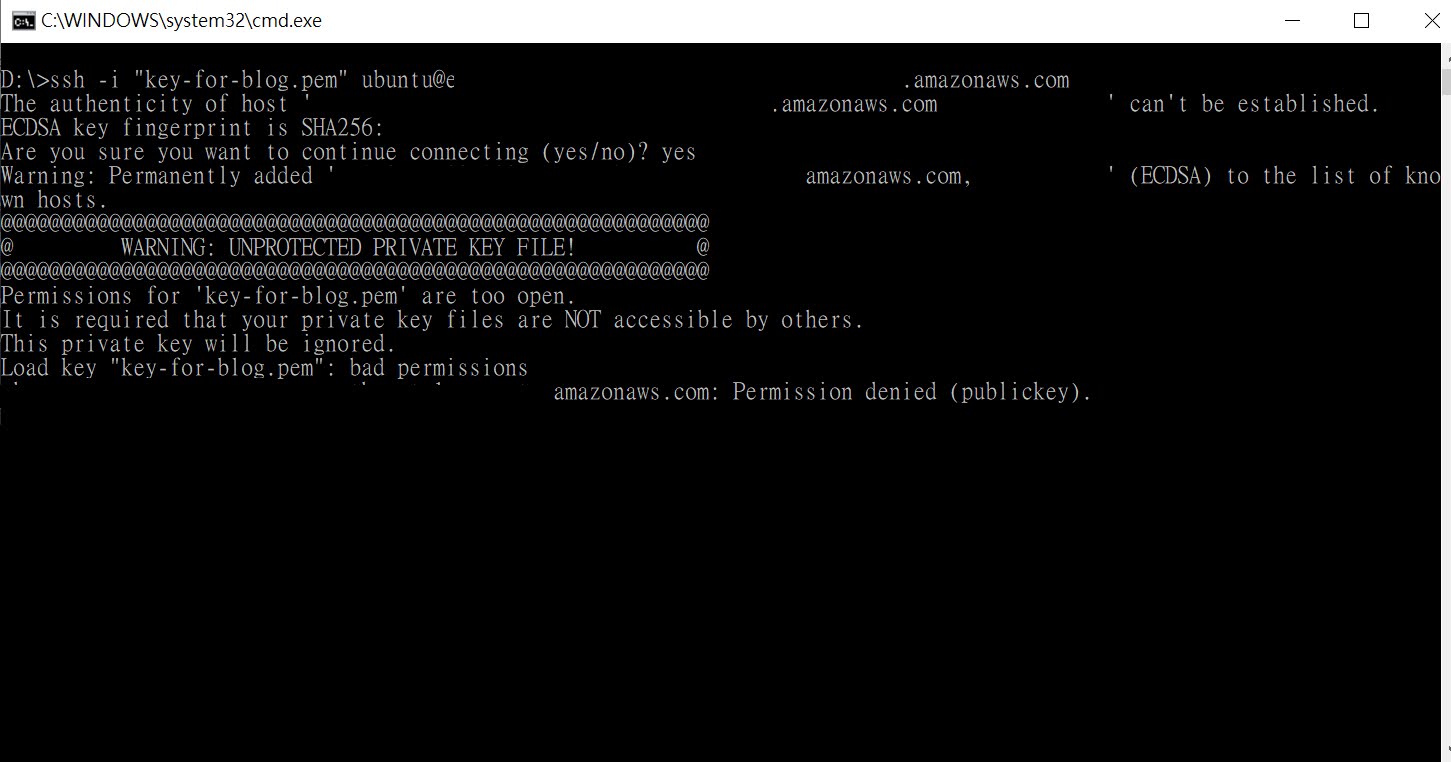


這是因為對於該檔案的存取權限太高的緣故,

在 Ubuntu 相關的 Linux 系統中使用命令

chmod 400 key.pem

即可解決問題。

但在 Windows 中就需要好幾個步驟才能達到同樣效果。

在檔案上點滑鼠右鍵在跳出的視窗選擇內容

找到安全性頁面


使用編輯按鈕,來新增使用者,

會出現如下圖的視窗,

在進階中選擇立即尋找

將目前登入的使用者設為完全控制


設定完畢後套用即可看到目前只有目前登入的使用者能做存取。


接著選擇進階按鈕,

左下角選擇停用繼承按鈕應該就能看到如下圖所示的使用者權限。


重新執行命令

ssh -i "key-for-blog.pem" ubuntu@ec2主機位址

就能夠順利連線遠端的 AWS EC2 主機了。


2017年10月24日 星期二

修改windows網路類型設定

自 windows XP 漸漸淘汰之後,

取而代之的已是 windows10 ,

許多介面也改了,

在設定網路的時候,

如果選擇錯誤的網路類型,

要怎麼更正呢?

這就是今天的主題

修改windows網路類型設定

在右下角網路符號選擇" 開啟網路和共用中心 "

可看到目前處於何種網路類型


或者直接到進階共用設定裡面,

可看到目前的設定檔

如果是在自家的電腦,

選擇私人網路即可,

選擇來賓或者公用網路雖說也能使用,

但安全性上面的設定就有些許的不同,

尤其在檔案共用方面,

更是應該選擇以私人網路方式連結,

1. 在螢幕左下角點擊滑鼠左鍵

並選擇清單中的 " 設定 "

2. 選擇 " 網路和網際網路 "
 3. 確定在 "狀態" 頁面,

點擊底下的 "變更連線內容"


4. 將 "讓此電腦可供探索" 開啟

5. 再回到 "網路和共用中心",

可看到目前網路已經改為私人網路