顯示具有 應用教學 標籤的文章。 顯示所有文章

2019年9月13日 星期五

Django透過admin後台管理資料庫的第二種方法


之前提到從admin後臺管理資料庫,

但全數加入並非是個有效率的方法,

今天要來教大家

Django透過admin後台管理資料庫的第二種方法


要有效率的管理,

就要有針對性,

針對需要被管理的欄位即可,

上一次利用

admin.site.register(資料庫名)

將資料庫加入admin後台管理,


既然這次有針對性,

就必須建立一個

class xxxxxAdmin(admin.ModelAdmin) :
     list_display = ( ' 欄位一 ', ' 欄位二 ' )
admin.site.register(資料庫名, xxxxxAdmin )

這樣就能單獨挑出需要的欄位進行管理

底下為上述範例在後台中顯示的狀況,


除此之外,

可以透過

list_filter = ('條件', )

加入條件過濾方便使用者找尋,


透過

search_fields[ '欄位',]

方便使用者搜尋資料,


或者使用

ordering = (' 欄位',)

就能將資料由小到大排序,

若要由大到小就在上述命令的欄位前方加上減號 '  -  '

即可。

這些都是Django以admin後台管理資料庫的基礎應用,

其他還有許多實用功能,

下次有機會再做詳述,

這裡是不及格研究室,

we are here , we are coding


程式開發的版本控制- Git 分支應用篇


之前在程式開發的版本控制- Git 應用篇中,

有提到過本機分支的建立,

今天要介紹另一種的分支應用:

程式開發的版本控制- Git 分支應用篇

當今天需要使用的分支在遠端server上,

這時就不能夠使用之前所提到的指令,

首先可先在專案中打git branch -a

此指令會秀出遠端上所有的分支(紅色),

在目前的分支前方會有*號(綠色),


找到想修改的分支後,

執行

git checkout -b 本地分支名 遠端分支名

就能夠以本地分支名複製一份遠端分支的code,

在Git 1.6.2 之後的版本,

可使用

git checkout --track 遠端分支名

這在Git 中稱之為tracking branch


在此分支上做完修改之後,

要將此新分支上傳至遠端伺服器上,

執行

git push -u origin 本地分支名:遠端分支名


另外,

如果本機分支的版本太舊,

也能直接打

git fetch 遠端分支名

此指令會針對該分支從遠端下載更新,

git pull的差別在於:

git pull 是同時做git fetchgit merge,

不僅下載更新,還順便merge code,

以上就是遠端分支相關的應用,

本機端的應用就比較簡單些,

幾個常用的指令:


git checkout -b 分支名

這個指令做了兩件事,

git branch 分支名   (新建)

git checkout 分支名 (切換至該分支)

在此分支上做了必要的修改之後,

透過

git checkout master

回到分支master,

並執行:

git merge 分支名

將剛才在分支上所做的更改合併到master中,

如果該分支不再需要更改,

可透過

git branch -d 分支名

將該分支移除

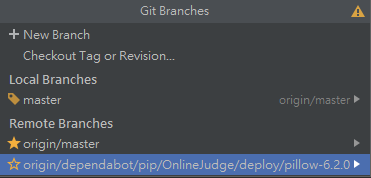
除了命令模式以外,

也能夠透過 IDE 進行分支的切換,

這裡以 Pycharm 作為範例:

到 Pycharm 上方工具列找到 VCS ,

接著找到 Git 的 Branches ,


Pycharm 會列出目前所有的分支,

從清單上面選取要使用的分支即可。


2019年9月1日 星期日

產品上架Magento2商店範例教學


既然踏出了電商的第一步,

在網路開了店就是要賣東西的,

沒有產品的商店當然不行,

這就是今天的主題了:

產品上架Magento2商店範例教學

首先到左方工具列選取Catalog,

找到Products並點擊,


在右上角Add Product按鈕點向下箭頭,

可看到關於產品的各項功能,

本次範例選擇Simple Product。


將產品的基本資料填上去,

就完成產品新增了。

產品最好要有個分類,

方便顧客依照需求找到所需的產品,

可在New Category按鈕上點一下,

設定好分類名稱以及上層父分類即可。
產品新增完畢後,

接著到左方工具列找到Content,

點選Pages


可看到目前預設有這些頁面,


找到Home page,

並在同一列的Action裡選擇Edit。


接著就能在所見即所得的編輯器中,

設計想看到的首頁。


當然也能夠透過Add widget方式將已經寫好的功能模組加進來。

本範例使用Catalog Products List,

功能為列出所有產品,

可以在Number of Products to Display中,

設定要顯示多少產品。


再回到商店首頁,

就能夠看到剛才所新增的產品了。
 點進去就能看到產品詳細資料,

再將想賣的產品一一上架即可,

不過這樣的網站是不受歡迎的,

沒有中文介面始終不夠親民,

這就是另一個主題了,

請待下回分解。


2019年8月31日 星期六

透過瀏覽器連上小米路由器


除了以Android app方式連上小米路由器以外,

也能使用電腦透過瀏覽器連上小米路由器來做相關設定,

範例中的小米路由器設定為中繼站,

可看到目前小米路由器的資源占用情形


也可以直接在'中繼設定'中調整2.4G與5G的啟用或關閉,


甚至想將小米路由器切換為原有的無線路由功能也可以從'工作模式切換'中來做設定,

或者要選擇其他wifi來做中繼也可以從'中繼路由器切換'中進行修改。


或者到'安全中心'可更換小米路由器的管理密碼


最後在'系統狀態'中,

可以控制是否升級韌體,

回復原廠設定,

設定系統語言,系統時間等等,

還可在此備份或還原目前的設定。


正所謂條條大路通羅馬,

並不是只能使用Android app才能設定小米路由器,

使用電腦透過瀏覽器也能控制小米路由器。


2019年8月27日 星期二

踏出電商的第一步-Magento2初體驗


過往介紹曾介紹過Magento,

那時候使用的版本為1.9,

舊式管理者介面如底下圖片:


而科技是一直在進步的,

Magento2 自從2015年釋出至今,

也是一直在推陳出新,

Magento是一套PHP語言架構的電子商務平台,

簡單的講就是購物車系統,

不囉嗦就直接開始今天的主題:

踏出電商的第一步-Magento2初體驗


這是open source版本與Magento Commerce版本的差異,

 而目前open source版本已經出到2.3.2版,

管理者介面則是來個大改版,

有點像是windows10的動態磚,


底下是預設的首頁,


如果在cPanel中找到底下紅框的應用程式,

恭喜你,

有了這個許多實用的軟體都能夠直接一鍵安裝,

不僅迅速而且方便,

也比自行架設快速許多。


安裝軟體只需要填寫基本資料,

例如資料庫名稱,管理者帳號密碼,管理員網址等等,

其餘系統會根據設定自動安裝。


值得注意的一點是,

目前免費的第三方支付的金流模組都不支援Magento2,

例如歐付寶、綠界等等,

而有能力開發模組的卻要使用者自費購買,

不知道這是否違反Magento的opensource宗旨?


至此要順便打下廣告:

不及格研究室的分享都是做公益的,喜歡的話,歡迎按讚分享,

寫得不好也歡迎指教,

懇請砲火不要太猛烈。


既然Magento2架設完畢,

下次有機會再深入探討下Magento2的各項功能。


2019年8月23日 星期五

Sony A7系列相機-鎖定AF對焦範例


從2006年Sony發布A100之後,

演變至今已經出了許多機身,

而每個機身都各有定位,

在數位相機市場也佔有一席之地,

今天就來個攝影教學吧:

Sony A7系列相機-鎖定AF對焦範例


首先必須調整相機設定,

1.

此次範例將對焦區域調為中間,

(此步驟可省略,可針對自己喜好調整對焦區域)。


2.
可將過片模式設定為連拍
(此步驟可省略,可針對自己喜好調整過片模式)。


3.
最重要的就是連續AF了,

如果沒有設定為連續AF,

就不能開啟鎖定AF選項


4.
將鎖定AF功能打開


5.
對著移動的物體半按快門,

此時移動中的對象身上將會有綠色方框,

隨著對象移動,

綠色方框也會跟著移動,

直到要拍照片的位置在按下快門即可。


單用敘述的方式,是很難表達情境的,

那就實際看下影片如何操作,

可以看到半按快門時,

對焦框就會一直跟著對象移動。(綠色才是有對到喔)


看完以後,

是不是比較清楚了?


而這個功能是何時要使用呢?

當拍攝的對象會移動的時候,

就能透過此功能追蹤對象,

即使對象隨時改變位置也無妨,

因為只要鎖定之後只要還在對焦範圍中,

就會一直隨著對象改變對焦位置。


比如說移動中的車子,一直亂跑亂跳的小朋友等等,

都可以使用此功能來追蹤對象後拍攝照片。


2019年8月21日 星期三

透過cPanel輕鬆從PHP5.6升級PHP7.2


PHP5.6正式版本是從2014年8月至今,

而PHP7.2的出現是在2017年11月,

為何要升級呢?

除了因為安全更新問題以外,

最重要的是要升級有感,

不囉嗦馬上進入主題:

透過cPanel輕鬆從PHP5.6升級PHP7.2


升級PHP7的誘因主要為:

速度的提升以及資源占用的減少

而此次的升級過後的成效也是很明顯的,

既然有更動到系統,

首先該做的是備份,

就如題目所示,

此次升級是以cPanel上的操作為範例,

故使用VPS的大俠們就往下看的意義就不大囉。


找到cPanel中是否有上圖所示幾個按鈕,

這都是能夠當作備份的工具來使用,

使用第一個為範例,

點進去之後,

可直接選擇全帳號備份,

需要自動還原的要選擇部分備份,但是要每個分項去點備份。

還原的時候也是每個分項去點還原。


系統會在完成備分之後,

寄信通知完成,


接著到Wordpress 主控台將除了佈景主題以外,

已安裝的外掛暫時停用,

就能開始升級作業,

找到Select PHP Version點擊進入升級,


看到底下範例在下拉式選單中選擇想升級的版本後,

點選Set as current,

系統就會升級至選擇的版本了


升級完畢後,

再回到Wordpress 將外掛啟用即可。


順便到前台觀看網站是否正常運行,

沒問題的話就可以收工了,

附上目前虛擬機的系統狀況,

的確比之前占用的資源還少,

網站也確實跑得比較快速,

整體來說升級是很有感的。


2019年8月19日 星期一

利用手機輕鬆建立相片微電影


在智慧型手機普及的現代,

隨手都能利用相機拍照片,

同一個主題的照片也能透過手機將其製作為影片,

而這就是今天的主題:

利用手機輕鬆建立相片微電影

首先要先安裝Asus的剪輯軟體 - 微電影

安裝完畢之後啟動,

可看到如底下的歡迎畫面,

選擇相片秀進入製作精靈。

選擇要製成影片的相片,

除了能夠選擇手機上照片以外,

還支援從雲端存放空間選擇照片,

選擇完畢按右下角箭頭圖示。


 就能進入預覽畫面,

在預覽畫面可以選擇現有的主題秀,

也能自網路上下載其他不同的主題。

自動剪輯雖然方便,

但有時照片是需要手動更改設定的,

畢竟軟體不知道照片要闡述的重點,

所以中間工具列可調整各個不同的功能,

最左邊按鈕可調整撥放照片的速度


中間工具列第二的圖示可編輯照片順序以及撥放的焦點


有個音樂符號的圖示是用來編輯背景音樂的,

如果內建的都不喜歡,

也可以從網路下載免費的音樂來使用。

 最後一個按鈕可以讓使用者加入想秀出的文字。


最後為影片加入標題,

就完成一個相片秀的微電影,

很簡單迅速,

還能夠點選底下的分享按鈕直接上傳分享。


以YouTube為範例,

第一次進入會要求使用者同意微電影App取得上傳權限。

智慧型手機在這個年代已經不是只能講電話的機器,

它可以是攝影機,錄影機,記事本,鬧鐘、、、、、等等,

甚至能夠當小電腦使用了。