顯示具有 ASUS 標籤的文章。 顯示所有文章

2019年4月15日 星期一

ASUS TUF Gaming FX504GD 簡易開箱


 TUF   Gaming系列出的第一款筆電,

就是今天的主題:


ASUS TUF Gaming FX504GD 簡易開箱


FX504GD主要有幾個特色:


堅固耐用的鍵盤,

標榜著可承受2000萬次的敲擊,

號稱是業界標準的兩倍,


如臨其境的7.1聲道環繞音響,

不管是遊戲也好或者看電影也好,

都提供了等化器讓使用者根據需求自行調整,


防塵散熱(ADC)系統,

除了散熱以外,

還避免灰塵積結在散熱鰭片上,

延長NB的使用壽命


外箱不是很大,


裡面有兩層,

裝有機器本體與背包一個,


打開存放機器本體的紙箱,


正面有顯眼的紅色ASUS,

右側存放滑鼠與電源線


左側存放變壓器


機器本體底下有使用手冊以及保固卡


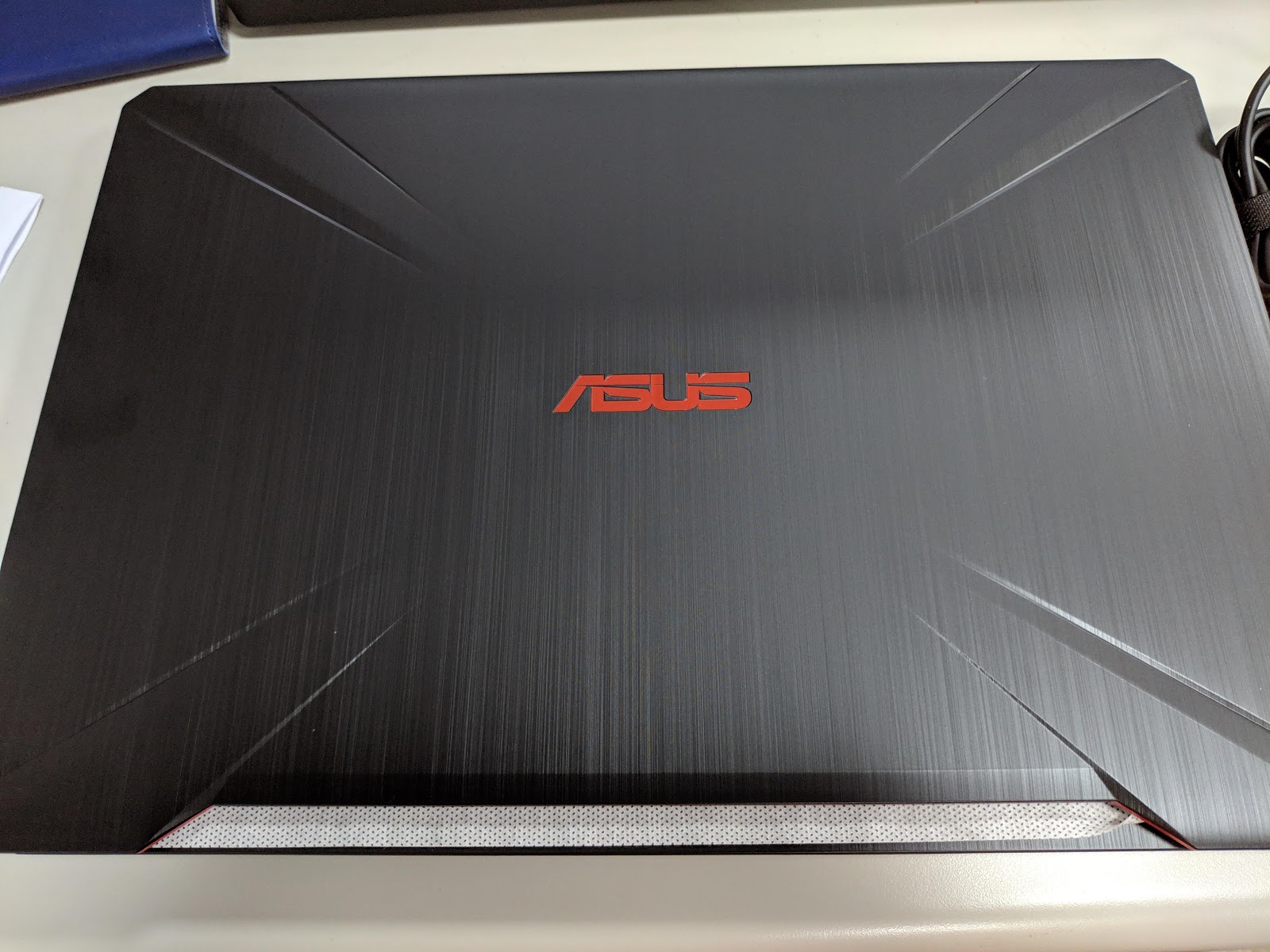
機器本體


機器若有開機鍵盤恆亮紅光,

整體使用上來說還不錯,

風扇還算安靜,

使用許久溫度也不燙手,

是值得入手的好機器


話說回來,

4G RAM似乎不大夠,

趁升級記憶體拍張內部構造圖


2015年4月15日 星期三

Zenfone變更鎖定螢幕中的快捷鍵

在Zenfone鎖定畫面中,

可以看到三個快捷鍵,

分別是"相機"."電話"以及"簡訊",

Zenfone變更鎖定螢幕中的快捷鍵


可以變更成自己常用的應用程式:

1.找到手機的"設定"可以看到有一個選項"鎖定螢幕"點進去


 2.找到"快捷鍵"並點進去


 3.可以看到預設有三個應用程式


4.點選其中一個,

就可以變更為自己常用的程式


2015年4月14日 星期二

Zenfone PC link

ASUS Zenfone內建許多軟體,

當然了,

這些應用程式不見得每個人都喜歡,

但是基於原廠有心贈送,

還是研究一下怎麼操作

Zenfone PC link 


1.連接上Zenfone,

可以在"我的電腦"看到Zenfone自動建立了驅動程式光碟機


 2.到"裝置管理員"安裝ASUS ADB driver,成功之後會如下圖


 3.再到手機的"設定"-->"開發者選項"找到"USB偵錯"並把它打勾


4.到官方網站下載PC端應用程式,

然後執行"PCLinkSetup.exe"安裝應用程式


 5.安裝完畢後,

執行程式即可看到手機連線如下


6.點選該裝置,

就可以直接在電腦上面控制手機