顯示具有 Boards 標籤的文章。 顯示所有文章

2021年3月4日 星期四

軟體開發專用工具 GitKraken Pro Suite: Boards

之前提到 GitKraken Pro Suite 的安裝,

也介紹了 Git GUI、Timelines,

今天要介紹的則是同屬 GitKraken Pro Suite 中的產品:

軟體開發專用工具 GitKraken Pro Suite: Boards

打開 Boards ,

可以看到如下,

預設提供了數個樣板讓使用者選用,

不管是 Weekly Tasks,Sprint/Release Cycle,Product Roadmap,Product Backlog等

都能夠套用預先設定好的樣板來使用。


如果都不喜歡也可以點選最上方的按鈕

Create a new board

建立一個全新的看板


這是 Product Backlog 樣板的執行畫面,

如果這些預設樣板都不喜歡又不想重新建立一個空白的看板,

也能直接從 Trello 或者 CSV檔案進行匯入。


或者與 GitHub 連接,

Create a synced board,

就能直接在 GitKraken 中直接管理 Bug,

或者更新修改來自 Pull Request 的原始碼。


對於眾多的 issue 也能夠給予不同的 Label ,

建議使用 GitHub 做為預設的 Bug Tracking 工具,

在 Boards 中對 Card 的更新或者 Commit 的新增修改,

甚至 Pull Request 的處理都能直接同步到 GitHub 中,

搭配 Git GUI 還能直接為該 issue 新增一個分支來進行 Bug 的修改,

不需要再到 GitHub 網站登入,

就能透過 GitKraken 做到上述這些工作。


Boards 提供了視覺化的卡片讓開發人員快速了解目前那些工作正在進行中,

那些工作已經解決,

甚至能將這些 Card 加入專案 Timeline 中,

在專案開發的過程中,

這些都是開發專案紀錄與 Bug Tracking重要的一環。


有興趣的可以點此前往官方網站註冊

2021年3月2日 星期二

軟體開發專用工具 GitKraken Pro Suite: Timelines

之前介紹了 GitKraken Pro Suite 的安裝,

其中包含了三個產品,

分別為 Git GUI、Boards、Timelines,

今天要來介紹的是

軟體開發專用工具 GitKraken Pro Suite: Timelines

在 Timeline 功能的首頁,

官方也嵌入了一個簡單的介紹影片,

開始使用前也可先進入了解詳情。


使用 Create a Timeline 新增一個專案,

進入後可在上方工具列找到 Create Milestone,

就能以日期或以編號來新增專案的規劃,

各個里程碑會以 Timeline 線性的方式呈現,

每個里程碑都能以文字或者圖片呈現,

或者使用不同的顏色做為區隔。


點選工具列第一個長得像箭頭的按鈕,

是管理分享的權限,

在這裡能夠控制誰能夠看見這個專案的 Timeline,

或者直接分享 URL 以投影片方式顯示,

若設定為公開還能取得嵌入式的網址。


第二個按鈕有三個半身人頭擠在一起的,

是在設定專案的人員,

若 Timeline 設定為私密的話,

僅有此處 Collaborators 列表中的人員能夠觀看專案的 Timeline


使用第三第四個按鈕(由左至右依序為)

全螢幕 ( 像正方形 ) ,簡報模式 ( present ),

在會議或者需要簡介專案的需要用到,

全螢幕看到整個專案規劃的全貌

簡報模式則是需要對每一個里程碑進行解說時使用。

其他幾個按鈕則依序為

搜尋功能 ( 放大鏡 )、專案 Timeline 設定 (像齒輪的按鈕)

工具列的 Create Milestone 按鈕右方的向下箭頭可選擇:

批次新增與批次修改,

也能直接從 YouTube play list 或者 csv 方式匯入。


GitKraken Timelines 使用視覺化的線性將專案的各個里程碑呈現出來,

幫助開發人員快速的瀏覽專案的時程的規劃與重要的里程碑,

有興趣的人可點此到官方網站註冊下載


2021年2月26日 星期五

軟體開發專用工具 GitKraken Pro Suite:安裝篇

GitKraken Pro Suite 就是 GitKraken 旗下的產品的統稱,

分別為 Git GUI ,Boards,Timelines 三種,

不過今天只是簡單介紹下安裝流程,

之後才會詳細介紹此三種工具

軟體開發專用工具 GitKraken Pro Suite:安裝篇

為何說 GitKraken Pro Suite 屬於軟體開發專用工具呢?

因為它整合了Git 圖形化,使用 Boards 進行專案管理,使用 Timelines 呈現專案開發的時程,

將軟體專案開發需要用到的工具都整合一起,

就是所謂的 GitKraken Pro Suite。

首先點此到官方網站註冊下載


下載對應的系統安裝檔案後,

將其打開安裝精靈就會詢問要使用何種帳號登入,

此處以 GitHub 做為範例。


如同所有的第三方登入,

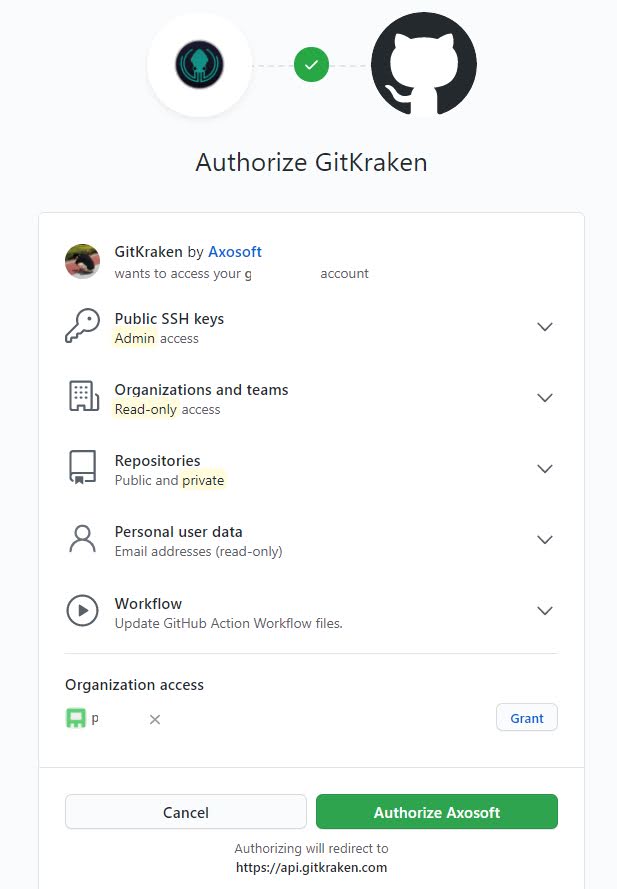
必須先獲得使用者的同意才能夠使用第三方的帳號登入軟體。


使用到的權限都會有一個列表讓使用者同意授權,

允許後需要輸入 GitHub 密碼做最後的確認。


接著設定在 GitKraken 的 Profile 與相關帳號資訊,

同意軟體授權即可完成安裝。


GitKraken Pro Suite 可以使用單獨頁籤方式分別打開各項產品,

也能從上方工具列打開其他產品的元件,

這就留待下回分解了。