隨著2015 Google I/O 開發者'大會登場,
Google Photos也隨著大改版,
選擇高畫質備份無限容量的空間,
用電腦上傳照片的方式也有些許的調整
登入相簿即可看到改版簡易說明:
新版左側工具列:
上傳照片第一步,找到內鑲有向上箭頭的按鈕:
按下去出現檔案選擇
並且決定要上傳的檔案尺寸
上傳完畢之後,可以看到如下,因為這裡是要新增照片到既有的相簿中所以選"新增到相簿"
出現視窗選擇要加入的相簿即可
2015年5月29日 星期五
2013年8月14日 星期三
利用google表單設計問卷
網站要與讀者互動其中一個方法
就是透過問卷
了解讀者需求或者市場的要求
google硬碟的表單可以幫助我們快速建立起一個簡易的問卷:
1.到雲端硬碟裡面新建一個表單
2.選好問卷主題以及背景風格
3.這就可以開始設計問卷了
可以設定答完這題之後到達哪一頁
也可以一步一題設計循序漸進
4.在最後一個問題時選擇"提交表單"就可以到"確認頁面"("根據答案前往相關頁面"有勾選)
如果是單一的連續問題就直接按"完成""傳送表單"即可(("根據答案前往相關頁面"未勾選))
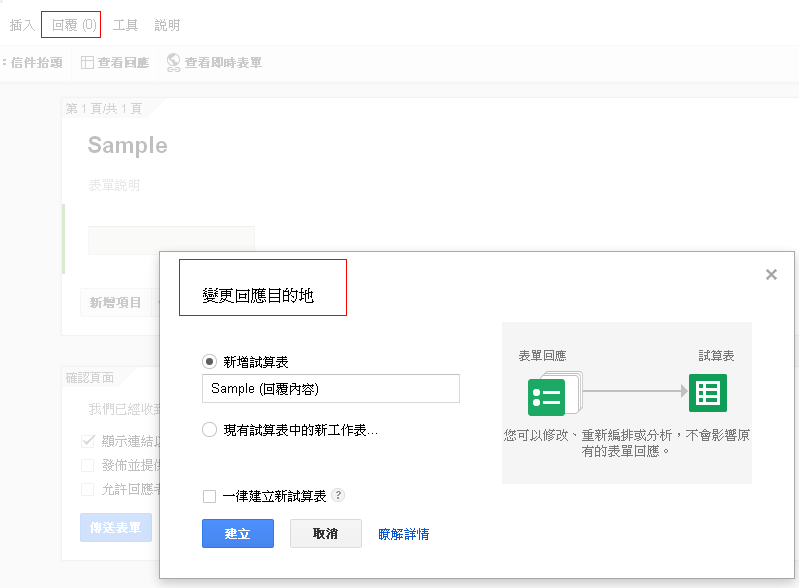
5.接著設定"回覆"內容儲存方式之後按"建立"
6.點擊"查看回應"的表單
如果需要收到問卷就寄信通知就到"工具"更改"通知規則"
6.設定完畢按下"儲存"即可完成問卷設計
7.在問卷表單選"檔案" --"嵌入"之後會出現嵌入程式碼
8.將該程式碼複製到要填寫問卷的網頁
例如下方:(閒閒沒事的話就填個問卷吧 哈哈)
就是透過問卷
了解讀者需求或者市場的要求
google硬碟的表單可以幫助我們快速建立起一個簡易的問卷:
1.到雲端硬碟裡面新建一個表單
2.選好問卷主題以及背景風格
3.這就可以開始設計問卷了
可以設定答完這題之後到達哪一頁
也可以一步一題設計循序漸進
4.在最後一個問題時選擇"提交表單"就可以到"確認頁面"("根據答案前往相關頁面"有勾選)
如果是單一的連續問題就直接按"完成""傳送表單"即可(("根據答案前往相關頁面"未勾選))
5.接著設定"回覆"內容儲存方式之後按"建立"
6.點擊"查看回應"的表單
如果需要收到問卷就寄信通知就到"工具"更改"通知規則"
6.設定完畢按下"儲存"即可完成問卷設計
7.在問卷表單選"檔案" --"嵌入"之後會出現嵌入程式碼
8.將該程式碼複製到要填寫問卷的網頁
例如下方:(閒閒沒事的話就填個問卷吧 哈哈)
訂閱:
文章 (Atom)