顯示具有 電子商務 標籤的文章。 顯示所有文章

2023年9月9日 星期六

線上商店的好夥伴:Merchant Center 服務

Google 提供了許多好用的服務,

從Email、硬碟空間、文書處理,

甚至線上購物等各式各樣服務都有,

今天則是要帶大家來看看

線上商店的好夥伴:Merchant Center 服務

Merchant Center 服務能夠幫助商店提高曝光率,

可讓線上消費者探索並購買產品,

同時也提供各式報表工具協助商店經營,

要申請Merchant Center 服務需要有Google帳戶,

若還沒有Google帳戶可以註冊一個。


Google會在旗下的各項服務中展示販售的商品,

像是 Google搜尋、YouTube、Google圖片......等,

這些同樣由 Google所提供的服務來向合適的消費者展示商品

要販售商品當然要先有自己的商店,

需要提供商店位置,

輸入商店相關的訊息並驗證電話號碼,


當然線上商店的網址也記得填寫,

與商店驗證電話號碼相同,

也必須證明自已擁有該網站的所有權


再來就是設定服務的地區,

交貨的地點,貨幣的類型


當然還有最重要的運送,

這關乎商品寄送至消費者手上的時間,


而運送的費率可依照實際的情況設定,

由於範例的網站販售的物品較小,

故直接設定 70 元的固定運費


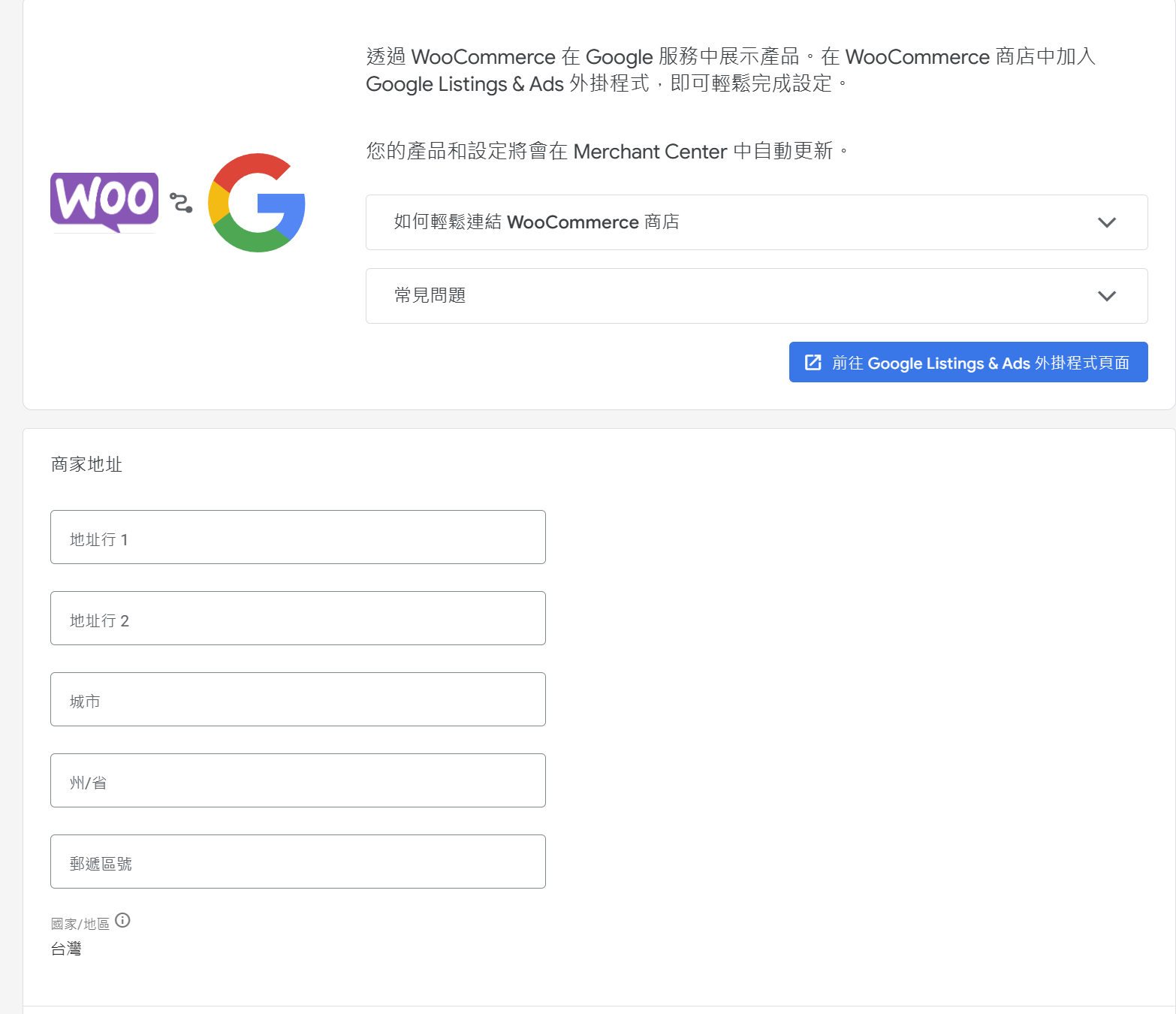
若網站是依照 WooCommerce 架設,

可找到 Google Listings & Ads 這個外掛,

安裝並且啟用


選擇 Start listing products 按鈕開始設定這個外掛,


依照設定精靈一步一步往下即可,

第一步設定外掛連接 WordPress 、Google帳號以及 Merchant Center 服務


接著設定語言以及商店所在地,

運費費率與所需要的時間,


確認商店符合各項的限制,

像是明確的住址與電話,

退換貨與退款機制


事實上這些設定都與剛才在 Merchant Center 服務中設定的資料大多相同,

而且安裝了 Google Listings & Ads 這個外掛可以自動將產品同步至Merchant Center 服務中


這些都設定完畢之後,

就可以開始新增要販售的商品,

由於剛才已經設定好 Google Listings & Ads ,

在同步之後,

可以在左側的"產品"工具欄找到所有產品,

就能看到目前的產品列表。

雖說有使用 Google Listings & Ads 來協助上傳商品,

但是商店資料重複填寫了多次,

事實上這些資料在連結帳戶的時候,

若有選擇同意存取只要同步就能取得店家資料,

實在不需要讓使用者一再地輸入這些重複的資訊,

以上就是今天要介紹的

線上商店的好夥伴:Merchant Center 服務

若有從事電商的朋友們,

可以申請這項服務幫助擴展生意版圖

2017年9月28日 星期四

第三方支付-金流物流串接

自架的購物網站,

除了原來的ATM轉帳以外,

目前可透過第三方支付業者進行金流串接,

藉此可降低買賣雙方之間交易的風險,

台灣第三方支付業者許多,

今天要介紹的是

綠界科技

為什麼要選擇這家業者來介紹呢?

很簡單,

它不僅提供了第三方支付功能以外,

也提供了方便的物流串接,

不囉唆

馬上開始今天的

第三方支付-金流物流串接

Woocommerce是目前建立在wordpress上面的購物車模組

之前也介紹過Woocommerce安裝教學

就以Woocommerce為範例:

1. 在wordpress控制台找到安裝外掛


2. 選擇上傳外掛


3. 選擇綠界科技物流模組
ecpay_shipping.zip


安裝完馬上啟用,

4,在Woocommerce設定,

運送方式裡面找到超商取貨的相關設定


設定方式也很簡單,

填入在綠界科技申請的金物流串接金鑰

以及商店編號就能夠開始使用


5.金鑰以及商店代號,

可以前往"綠界科技廠商管理後台"

找到"系統開發管理"中的"系統介接設定"

相關的資訊都可以在此頁面找到


6.接著設定要支援的超商服務,

運費或者免運門檻,

這裡可以看到

綠界科技支援三大超商店到店服務,

並且可支援貨到付款,

值得一提的是

物流類型記得選擇

C2C

B2C是給大宗寄倉使用的


7.金流模組則是重複步驟1~3

安裝綠界科技提供的

ecpay.zip模組

安裝完啟用,

可在

Woocommerce設定

結帳的選項中找到綠界科技,

填入商店代號,串接金鑰,

就能透過綠界科技收費了

可支援的付款方式有:


  • 信用卡
  • 網路ATM
  • ATM
  • 超商代碼
  • 超商條碼

等等

多種付款方式可選擇,

到這裡,

網路商店的金物流都已經設定完畢,

就能夠上線營運,

當然,

這些代收服務,

是會有額外的運費以及手續費用的產生.

可前往綠界官網查詢


2017年9月27日 星期三

蝦皮購物出貨教學

蝦皮購物是近幾年急速竄起的電商平台,

原名為蝦皮拍賣,

昔日以不收手續費, 不收上架費用為名,

搶佔了不少商機,

後來更名為蝦皮購物,

要在電商競爭中脫穎而出,

行銷費用肯定不低,

2017上半年就花了一億多美金,

姑且不論行銷費用的高低,

它的手機軟體的確比PCHOME的好用,

不過這不重要,

今天的重點是:

蝦皮出貨教學


1.通常在客戶訂購商品之後,

會馬上收到通知,

這時就可以到蝦皮購物APP中,

找到"待出貨"的商品,

點選"安排出貨"

2.系統會要求輸入寄件者姓名,

請填寫正確的中文姓名,

將來若是退貨,

會以此身分確認領貨,

接著申請寄件編號


3.申請完畢以後,

再到超商選擇

"店到店/潔衣家"服務,

選擇"寄件"並輸入寄件編號以及註冊蝦皮購物的手機號碼之後

列印出收據

拿到櫃台即可


接著在APP中,

在"查看運送細節"就能夠直接貨物追蹤,

當然,

這項服務僅限超商店到店服務才能使用,

使用宅配的話,

請到宅配公司提供的網站輸入貨物追蹤號碼查詢


2017年9月16日 星期六

Magento 1.9 無法建立新帳號

更新了 SUPE-6788 之後

Magento 1.9 無法建立新帳號

解決方法
要從此三個地方

1) app/design/frontend/[your_custom_theme]/template/customer/form/register.phtml
2) app/design/frontend/[your_custom_theme]/template/customer/form/resetforgottenpassword.phtml
3) app/design/frontend/[your_custom_theme]/template/persistent/customer/form/register.phtml
3) app/design/frontend/[your_custom_theme]/template/persistent/customer/form/login.phtml

找到


並將其改為


也就是新增

php echo $this->getBlockHtml('formkey') ?>
到程式碼中

接著再到快取管理中

更新快取

就能夠解決

Magento 1.9 無法建立新帳號問題

這在官方的論壇中

也有提到解決方法

2017年9月14日 星期四

Products.OptionsPrice 問題修復

在更新完Magento 1.9.3.1之後,

系統會出現

Uncaught TypeError : Products.OptionsPrice is not a contructor ...


會出現這個問題是因為新版的Magento

將 Products.OptionsPrice   varien/product.js 移到了 varien/product_options.js


Products.OptionsPrice 問題修復


要到

/app/design/frontend/accessshop/default/layout/catalog.xml

找到

varien/product.js


在後面新增

  varien/product_options.js


即可

在此檔案一共可找到三個左右,

一併改進去就能夠解決此問題

修復 https 中Mixed Content 問題二

在將網站從 http 轉為安全性較高的 https 過程中,

常見的問題就是一些Mixed Content 問題

比如底下這樣的錯誤:


今天的範例是由於呼叫了非https的js,

這是用來分享產品到各社群網站的用途,

方便販售的產品推廣到不同的社群達到宣傳的效果,


修復 https 中Mixed Content 問題


方法很簡單,

就是把呼叫的元件也改為https呼叫即可

找到檔案:

/app/design/frontend/[theme package]/default/template/catalog/product/view/addto.phtml

有時候隨著主題(theme package)的不同,

可能位置在

/app/design/frontend/[theme package]/default/template/page/html/head.phtml

打開之後,

找到與錯誤訊息一樣的描述:

http://w.sharethis.com/button/button.js


將其改為:

https://ws.sharethis.com/button/button.js


存檔後重新載入網頁

就能夠解決此問題

2017年8月31日 星期四

Woocommerce安裝教學


Woocommerce 建立於wordpress基礎上,

是目前常見的免費網路商店系統,

搭配豐富的外掛,

不管在功能上與外觀上,

都是現有解決方案中,

值得推薦的一種,


Woocommerce安裝教學:


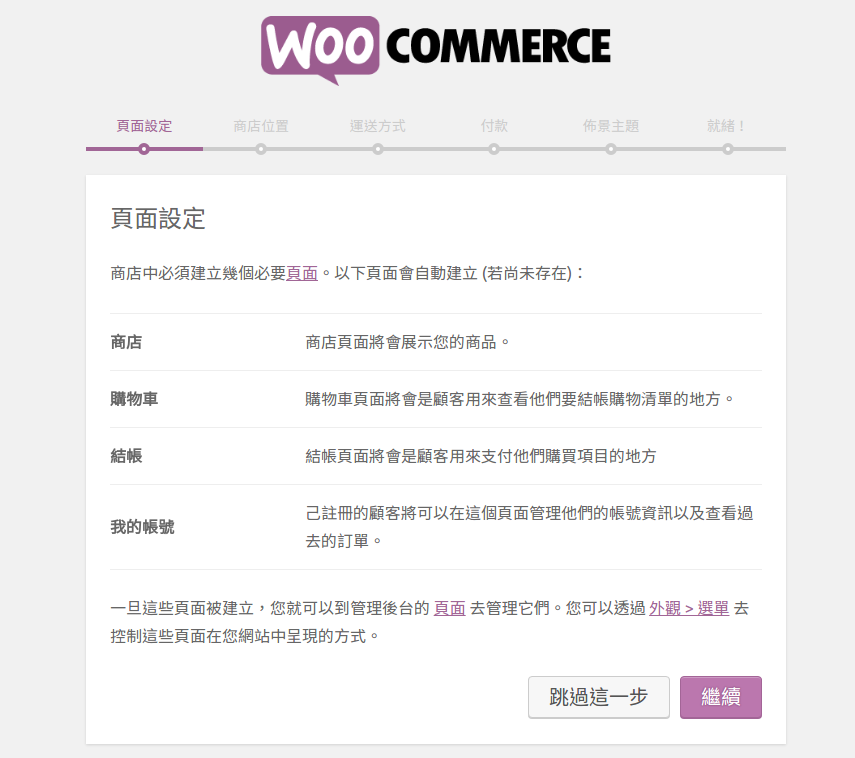
1. 安裝精靈會一步一步帶領使用者進行相關設定

第一步告知使用者,

會在wordpress中建立數個頁面,

提供給網路商店應用


2. 設定商店位置與使用的幣別


3. 設定運送方式


4. 設定付款方式,

原本應該可以使用預設的PayPal模組進行收費,

礙於法規,

台灣賣家無法向台灣買家收費,

除了直接轉帳以外,

只能使用國內第三方支付,


5. 設定一個佈景主題

如果想要使用其他適合網路商店的主題也能在此設定


6. 商店建立完畢,

就能夠開始新增商品了


7. 如果有別的網路商店,

可以將商品匯出成csv檔案

在匯入到Woocommerce中


8. 相對應資料庫的各個欄位,

必須自行手動設定,


9. 完成後直接匯入即可減少商品上架時間


2017年2月18日 星期六

修復 https 中Mixed Content 問題

前陣子提到安裝SSL憑證將網站改為https,

有的時候,

雖然改為https, 但網站載入瀏覽器時,會出現 Mixed Content 問題,

這時就需要按下F12,

Mixed Content


找出到底是哪個環節出了問題,

把呼叫http的檔案找出來改正就能

修復 https 中Mixed Content 問題


在這個範例中,

網站載入字型時, 使用的url為http,

由於網站套用的主題呼叫了不安全網址的字型

所以出現混合內容的問題,( 也就是 Mixed Content 問題 )

到 Magento安裝目錄底下路徑

     app\design\frontend\accessshop\default\template\page\html

找到


將其url改為https開頭即可修復 https 中Mixed Content 問題

問題很簡單,

難在要找出這個檔案需要花一點時間.


2017年1月24日 星期二

Magento 為特定商品類別舉行特賣會

Magento 為特定商品類別舉行特賣會

是常有的活動.
促銷本來就是招攬客人的一部份,適當的舉行特賣會也能夠順便提高營收.
設定的方法如下:
1.在控制台找到"促銷",並點選進入"產品價格規則"
 2.選擇"新增規則"
 3.在這範例中,設定"規則名稱"為年終特賣會,"說明"對商品進行九折優惠,將狀態設為"啟用",選擇要套用規則的"網站","客戶群組"中針對某些客戶做優惠(當然也可以全選),接著設定特賣會"開始日期"與"結束日期","優先順序"則是設定當有重複規則時,以數字小的為優先設定
 4.在此針對"分類""等於""自行車配件"的商品進行九折優惠
 5.在此設定九折優惠. "價格減去比率"就是"原價"減去折扣金額10% = 九折,設定完畢後選擇"儲存並應用"
 可以看到這些商品都有出現價格上的變動
更詳細可到範例網站觀看:   自行車尾燈