顯示具有 wordpress 標籤的文章。 顯示所有文章

2023年9月9日 星期六

線上商店的好夥伴:Merchant Center 服務

Google 提供了許多好用的服務,

從Email、硬碟空間、文書處理,

甚至線上購物等各式各樣服務都有,

今天則是要帶大家來看看

線上商店的好夥伴:Merchant Center 服務

Merchant Center 服務能夠幫助商店提高曝光率,

可讓線上消費者探索並購買產品,

同時也提供各式報表工具協助商店經營,

要申請Merchant Center 服務需要有Google帳戶,

若還沒有Google帳戶可以註冊一個。


Google會在旗下的各項服務中展示販售的商品,

像是 Google搜尋、YouTube、Google圖片......等,

這些同樣由 Google所提供的服務來向合適的消費者展示商品

要販售商品當然要先有自己的商店,

需要提供商店位置,

輸入商店相關的訊息並驗證電話號碼,


當然線上商店的網址也記得填寫,

與商店驗證電話號碼相同,

也必須證明自已擁有該網站的所有權


再來就是設定服務的地區,

交貨的地點,貨幣的類型


當然還有最重要的運送,

這關乎商品寄送至消費者手上的時間,


而運送的費率可依照實際的情況設定,

由於範例的網站販售的物品較小,

故直接設定 70 元的固定運費


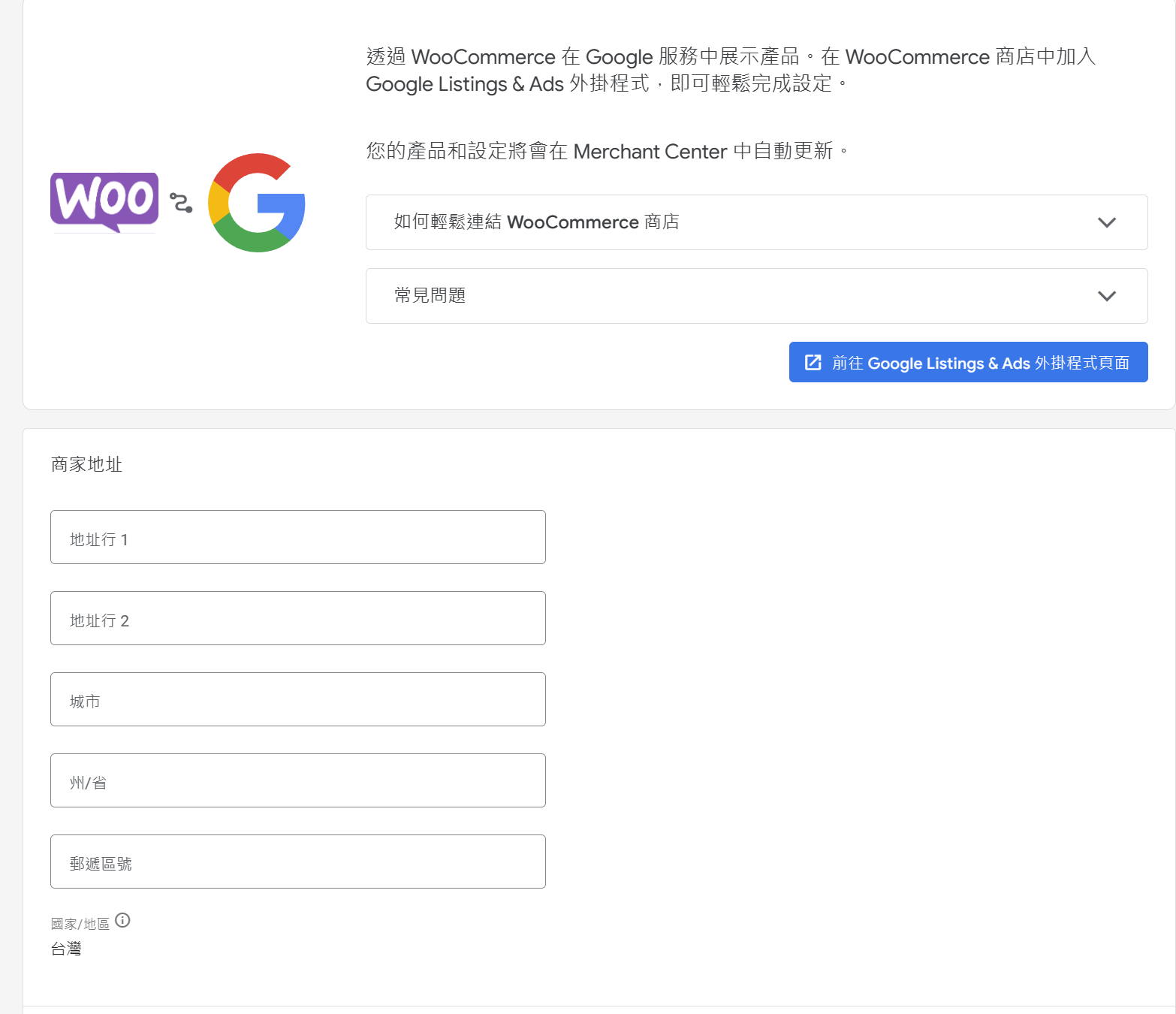
若網站是依照 WooCommerce 架設,

可找到 Google Listings & Ads 這個外掛,

安裝並且啟用


選擇 Start listing products 按鈕開始設定這個外掛,


依照設定精靈一步一步往下即可,

第一步設定外掛連接 WordPress 、Google帳號以及 Merchant Center 服務


接著設定語言以及商店所在地,

運費費率與所需要的時間,


確認商店符合各項的限制,

像是明確的住址與電話,

退換貨與退款機制


事實上這些設定都與剛才在 Merchant Center 服務中設定的資料大多相同,

而且安裝了 Google Listings & Ads 這個外掛可以自動將產品同步至Merchant Center 服務中


這些都設定完畢之後,

就可以開始新增要販售的商品,

由於剛才已經設定好 Google Listings & Ads ,

在同步之後,

可以在左側的"產品"工具欄找到所有產品,

就能看到目前的產品列表。

雖說有使用 Google Listings & Ads 來協助上傳商品,

但是商店資料重複填寫了多次,

事實上這些資料在連結帳戶的時候,

若有選擇同意存取只要同步就能取得店家資料,

實在不需要讓使用者一再地輸入這些重複的資訊,

以上就是今天要介紹的

線上商店的好夥伴:Merchant Center 服務

若有從事電商的朋友們,

可以申請這項服務幫助擴展生意版圖

2016年12月23日 星期五

magento整合wordpress

 把部落格整合入購物車系統,

能讓管理者販售商品之餘,

同時將產品相關的介紹或者知識一同介紹給客戶,

不需要另外再把重複的內容貼到部落格中.

magento整合wordpress

 整合的方式有很多種,

有利用部落格文章中簡碼直接連到Magento中實現同步商品的整合,

也有從Magento安裝模組直接連到部落格的方法.

本文要介紹的就是從Magento模組連到wordpress中:

1.首先要準備兩個已安裝好的網站,

一個Magento,網址為http://store.twshop.xyz,

另一個wordpress網址為blog.twshop.xyz

2.登入Magento控制台之後,

到system->Magento Connect->Magento Connect Manager執行


3.利用wordpress搜尋可找到FishPig的整合模組


將安裝key複製到Magento connect manager中


按下install如下圖,

直接執行Proceed即可安裝完成

安裝完成之後回到Magento控制台可在上方工具列找到WordPress,

執行WordPress -- > Settings即可開始設定整合功能


4.在第一項設定 wordpress intergration中啟用此整合模組(Enabled   選  Yes)

第二項要填寫wordpress資料庫的相關資料,

在範例中由於與Magento共用資料庫所以直接設定共用,

並加上資料表的前綴詞wp_,


5.  資料庫設定正確之後,

接著更改Magento端wordpress的位址,

以及未來放置wordpress的檔案路徑, 

至於管理者帳號也一併填寫在此,

底下設定的意思是以後用http://store.twshop.xyz/blog登入部落格,

wordpress的路徑在http://store.twshop.xyz/wordpress

6. 到wordpress控制台前往 '設定' -> '一般',

將wordpress位址(檔案路徑)與網站位址(URL)改為與步驟5符合


7.再回到Magento控制台, 

選擇 WordPress -> wordpress>>

如果能夠登入部落格控制台就表示設定成功了


2015年9月11日 星期五

Chrome45造成wordpress admin選單顯示不正常

如標題所說,

新版的


Chrome45造成wordpress admin選單顯示不正常


如上圖有時候整個選項不見,

有時候排列不對.

解決方法:

1.到chrome網址列執行:

chrome://flags/#disable-slimming-paint

看到如下圖片

2. 將第一行"停用細微繪製功能"設為"停用"

然後選擇"立即重新啟動" 即可顯示正常


2015年4月16日 星期四

行動裝置瀏覽


這是最近從google寄來的訊息,
說明4月21號開始,google搜尋將納入與行動裝置相容性的設定,
如果是google Blogger使用者並不需要擔心,因為原本就有支援行動裝置瀏覽,
wordpress用戶的話,就需要透過安裝外掛才能取得支援.

WP Mobile Pack

是一個wordpress外掛程式可以讓網站支援行動裝置瀏覽,安裝簡潔也不需要複雜的設定
 當然了,好的軟體是需要贊助的,提供給一般用戶只有一種版型,
如果需要其他版型就必須付費了
 在手機執行的畫面:


如果想測試自己網站是否支援行動裝置瀏覽,
可以前往進行google行動相容性測試

2013年9月4日 星期三

[wordpress外掛]Picasa and Google Plus Express

在wordpress中想要插入圖片來篇圖文並茂的文章.
若是使用direct-link必須先登入到Picasa 相簿裡面選好圖片.
然後複製圖片網址在貼在文章中.
這樣一來就必須開兩個瀏覽器分頁切換.
並不是很方便.
現在可以透過Picasa and Google Plus Express在撰寫文章時.
就能直接連到Picasa 相簿中選圖.

1.到"控制台" "安裝外掛"搜尋Picasa and Google Plus Express
2. 安裝完馬上啟用.就可以在"設定"中找到Picasa and Google Plus Express環境設定
2-1.
    在設定裡面有五大區域: (以下就拿幾個重要的說明ˊ)

Google+ Express access

     Assign capability to Roles: 選擇可以使用此外掛的使用者

Display properties

     Google user name for site: 填上google plus帳號名稱 (@gmail.com可不加)

     Save last state:                    記住上次插入圖片的位置


     Sorting images in album與Sorting order: 決定選圖時候圖片的排列方式. 可依照"標題"

                                             "檔案名稱"排列
                     

Image properties

     Single image thumbnail size與Single video thumbnail size: 
                                             決定插入的影片或圖片的寬度大小
                                                           

Gallery properties

     Album format: 決定插入圖片縮圖的大小

Advertising

     這有兩個選項. 分別是在LINK之後出現作者訊息以及Paypal贊助選項

3.設定完畢之後就可以在新增文章中. 插入圖片.
4.出現預覽視窗選圖. 選好之後按下"insert" 即可


2013年8月27日 星期二

[wordpress外掛]Link Manager 找回"鏈結"

在wordpress 3.5之後
除了從舊版升級以外
鏈結被簡化(看不見)
這時就該LINK Manager出場
修改functions.php加上
add_filter( 'pre_option_link_manager_enabled', '__return_true' );

也行
不過懶人用外掛就好了:
1.搜尋外掛"Link Manager"

 2.安裝完啟用就會出現"鏈結"了

2013年6月5日 星期三

Wordpress外掛-隨機文章

新裝

Wordpress外掛-隨機文章


下載:http://alexchalupka.com/projects/wordpress/random-posts-widget/


1.安裝完並啟動之後

可以在"外觀"-->"模組"找到同名的Widget  

設定顯示之後打開如上圖

2.如圖  

可以選擇隨機文章的數目  

選取的時間    

從哪個"分類"選取

wordpress手動更新

wordpress手動更新

之前,建議先做好網站備份再進行,以防止任何意外發生造成網站停擺.
自己手動更新wordpress,有FTP軟體的話 會方便很多 比如像:FileZilla.
(先備份 不然有機會跟我上次一樣 整個站重灌喔)
0. 關掉所有的外掛(避免外掛衝突或資料庫衝突造成升級失敗)
1. 下載最新的wordpress並解開
2. 刪除網站上面的wp-admin , wp-include

3. 上傳新的wp-admin , wp-include
4. 直接上傳新的wp-content並覆蓋 (如果有改過預設佈景主題的話才需要額外備份主題)
5. 上傳ROOT上面其他的檔案並直接覆蓋網站上面的檔案
6. 進入控制台 進行資料庫更新
7. 開啟外掛(建議一個一個開啟) 如果有問題的 重新安裝再試看看( 我在WP-DB-backup遇到問題 重新安裝就好了)

如果還是失敗的話 那就到官方查一下手動更新步驟吧