顯示具有 Pycharm 標籤的文章。 顯示所有文章

2020年4月14日 星期二

Pycharm error : can't find '__main__' module in ... 解決方案


寫程式通常會選擇一套 IDE 軟體,

來協助開發軟體,

IDE 全名為 Integrated Development Environment,

中文名稱為 整合開發環境,

這些 IDE 軟體通常整合了許多工具,

例如 : git , sftp , docker 等等,

最重要的是要有自動完成的功能,

讓開發者能打上幾個字就能夠選擇要呼叫的函式或變數,

之前曾經介紹 Pycharm 建立專案,

而 Pycharm 就是 IDE 的一種。

新增 Python 專案後,

在執行 RUN / DEBUG 的時候,

必須先設定好 RUN / DEBUG configuration。

在 Pycharm 中它在右上角工具列中的第一個下拉式選單,

選擇 Edit configuations就能看到以下畫面,


如同紅色框取的部分,

如果單純指向專案路徑而沒指定檔名,

就會出現

can't find '__main__' module in ... 

這個錯誤的解決方法很簡單,


只要在 Script path 中,

補上要執行的 .py 檔案即可


雖然是一個小地方,

寫程式就是如此,

有時一個小地方失誤就會導致錯誤的產生


2020年1月7日 星期二

The current inotify(7) watch limit is too low


Pycharm 是由 JetBrains 公司針對 Python 所開發的 IDE ,

除了提供編輯功能讓開發更為便利之外,

也嵌入了不少額外的功能,

比如說 :版本控制,佈署工具等等,

最重要的是對教育工作相當支持,

只要是擁有學術帳號(信箱網域帶有 edu)即可獲得免費授權一年。


開發專案難免會有一些比較龐大的系統,

此時若出現如底下範例圖片的警告視窗,

表示系統需要做相應的設定,

(不做處理也還是能夠開啟,只是速度上會比較慢)

警告訊息寫著:

The current inotify(7) watch limit is too low


會出現這個的原因其實也不意外,

因為系統預設值的設定太小的原因,

以 Ubuntu 為範例,只要透過:

sudo gedit /etc/sysctl.conf 


fs.inotify.max_user_watches = 524288 

加到最後一行,

然後重新開啟 IDE 即可


fs.inotify.max_user_watches

的設定主要是在調整使用者能夠監控的資料夾數量

因為專案龐大的關係,

相對應的檔案資源也應該要做些許的調整,

以避免資源不足產生其他不可預期的問題。

2019年4月13日 星期六

在GitHub上利用Fork參與專案開發


GitHub  擁有著龐大的開源程式碼,

上頭有著各式各樣的專案,

當今天對某個專案有興趣,

並且想參與開發,

透過Fork這個功能就能

在GitHub上利用Fork參與專案開發


參與開發的流程如下:


1.   Fork一個專案,
      系統會將此專案複製一份到使用者個人的GitHub上

2. 下載自己GitHub上的專案程式碼到本機上編輯,

3.  建立自己的分支後, 
       開始加入自己的程式碼

4.完成後將此分支上傳至自己的GitHub上

5.提交一個Pull Request給作者

6.由作者決定是否要將此修改Merge到專案中


在GitHub找到有興趣的專案並fork一份

接著透過Pycharm下載到本機電腦


下載完畢後開啟專案,

並到 VCS     工具列找到Git,

切換到要執行的分支


第一次進入,

選擇 Remote Branches,

Checkout As ...將其下載至本機端


確定Pycharm完全切換至該分支之後,

同樣到Git   Branches選單中,

選擇New  Branch  建立自己的分支,

並將想新增或修改的code,

加在此分支中,

最後將此分支上傳(Git Push)至自己的GitHub的fork專案中,

可在GitHub上看到如下圖target_branch的範例,

點選Compare & pull request
 填入適當的註解與選擇要加入的分支,

確定之後點選Create pull request就可以向作者提出要求


提交成功之後,

是否要加入專案中則是由作者來決定的


至於作者端收到之後,

可看到如底下範例,

如果覺得OK,

就能直接點按鈕將code   Merge到專案


在多人開發中,

由管理者確認其他人所提交的PR沒問題之後,

再將其加到專案的原始碼中,

對於多人協同開發軟體的版本控制,

是一個很不錯的方法


2019年4月10日 星期三

Ubuntu下Pycharm無法輸入中文


程式設計中,

遇到無法使用中文輸入法,

這時候就要想辦法讓它能夠使用,

今天的主題就是要解決

Ubuntu下Pycharm無法輸入中文


通常要輸入中文,

編碼多半使用UTF-8,

如果編碼正確還是無法輸入中文,

就有可能是IDE本身的問題,

Pycharm是一個強大的IDE軟體,

支援許多程式語言與工具(例如:  git ),

預設編碼已經是UTF-8,

所以在Ubuntu下Pycharm無法輸入中文,

應該是Pycharm本身設定問題,


解決方法也很簡單

到Pycharm安裝目錄的bin資料夾找到pycharm.sh,

根據目前使用的輸入法類型新增底下設定,

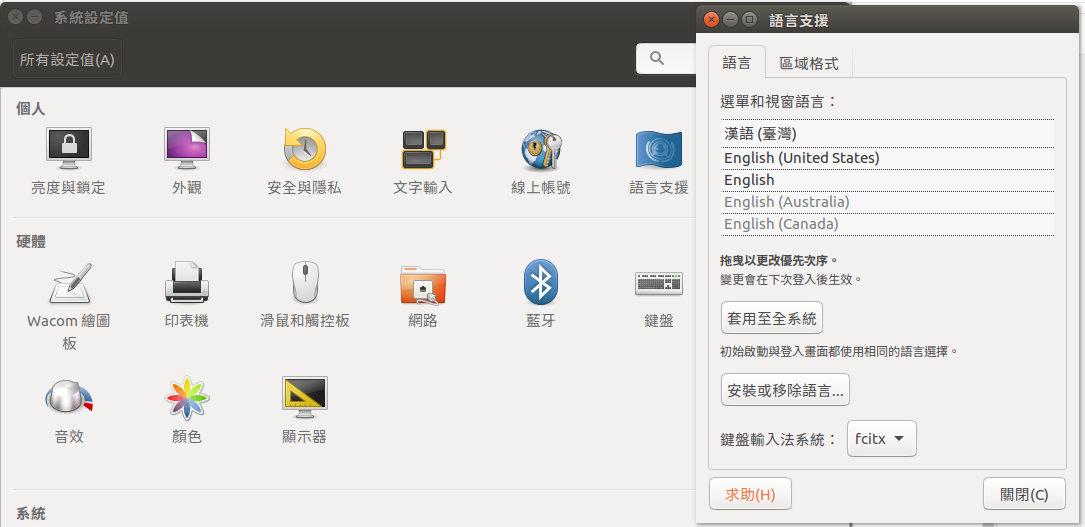
不知道的話可以到Ubuntu的系統設定值的語言支援中觀看

底下範例為fcitx類的輸入法


ibus類的輸入法:

export GTK_IM_MODULE=ibus
export QT_IM_MODULE=ibus
export XMODIFIERS=@im=ibus


fcitx類的輸入法:

export GTK_IM_MODULE=fcitx
export QT_IM_MODULE=fcitx
export XMODIFIERS=@im=fcitx


新增完儲存離開

接著重新啟動Pycharm,


如果設定正確的話,

應該就能在程式碼輸入中文字了