顯示具有 立方體 標籤的文章。 顯示所有文章

2021年4月12日 星期一

Blender 教學:使用 Primitive Add tool 快速建模

之前介紹 Blender 的基本操作,

單純僅是基本操作的教學,

今天要來介紹新版本才有的功能

Blender 教學:使用 Primitive Add tool 快速建模

在 3D 建模中,

可以建立基礎的原型物體,

再根據需求修改,

以達到快速建立模型目的。

Primitive Add tool 就提供了數個原型物體讓設計者選用,

立方體,圓錐體,圓柱體、UV球體、Ico球體等


使用的方式也很簡單,

使用滑鼠左鍵拖曳出需要的物體大小,

放開後再移動滑鼠設定物體高度,

( 此時物體是以黃色的實線來描繪 )

按壓滑鼠的左鍵確定並建立物體,

Blender 以立方體作為此工具的預設物體,

要切換不同的原型物體僅需要在按鈕上長按滑鼠左鍵。

Shift 鍵

此工具與 Shift 鍵搭配可以建立等邊的多邊形,

立方體模式下就是正方體,

球體模式下就是正圓的球體。
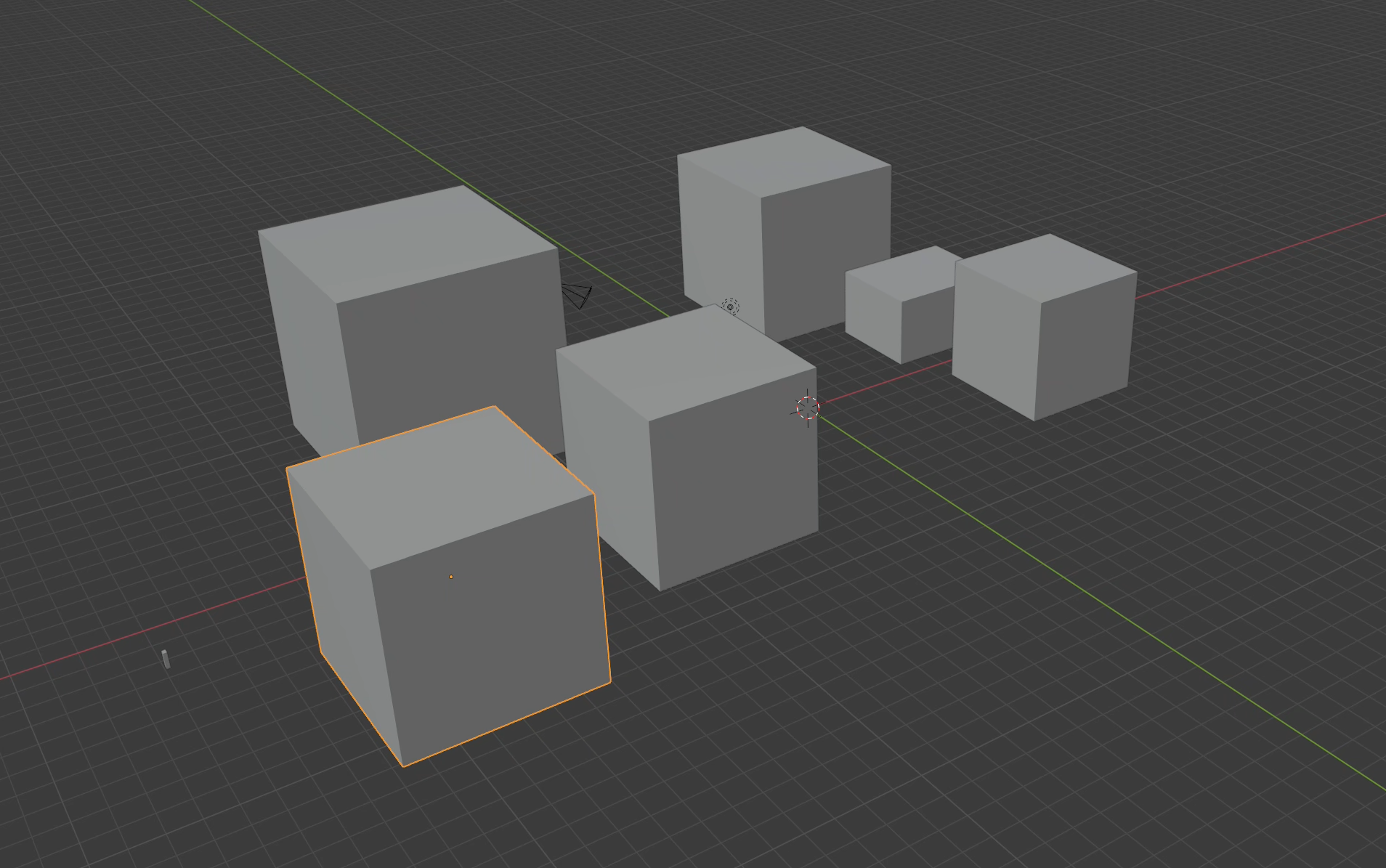

Alt 鍵

使用 Alt 鍵能將此原型物體的中心設定為按下滑鼠左鍵的第一個點。


Ctrl 鍵

針對基礎物體的頂點與邊線,使用 Ctrl 鍵能夠將新增的原型物體與基礎物體對齊。


Primitive Add tool 提供了使用者快速建立原型物體的方法,

藉由修改這些原型物體,

達到加快建模目的,

隨著版本的更新,

功能的新增與修改對於使用者來說都是一大福音,

對此不及格研究室都表示支持。

最後附上一個簡單的範例影片:


2021年3月17日 星期三

Blender 2.92 物體的基本操作

Blender 是一個強大的繪圖工具,

舉凡從 3D建模、影像合成、3D動畫、2D動畫甚至影像編輯等等,

這些都內建於這個開源的工具軟體。

今天帶大家來認識

Blender 2.92 物體的基本操作

在版本 2.8 的時候,

除了引擎的更新以外,

介面與操作方式都有大幅的改變,

習慣以往的操作方式可以改為舊版的行為,

不過初學者的話就沒有這種困擾。

打開 Blender 軟體 General 頁面,

預設會建立一個基礎的立方體、光源以及攝影鏡頭。

滑鼠的基本操作

使用滑鼠的左鍵可選取物體,

右鍵可出現快捷選單,


搭配 shift 與 ctrl 可達到調整目前工作區的位置與角度

  • "shift"鍵+滑鼠中鍵滾輪:向前滾動可將工作區往上移
  • "shift"鍵+滑鼠中鍵滾輪:向後滾動可將工作區往下移

  • "ctrl"鍵+滑鼠中鍵滾輪:向前滾動可將工作區往右移
  • "ctrl"鍵+滑鼠中鍵滾輪:向後滾動可將工作區往左移

單獨使用滑鼠中鍵向前滾動可將工作區放大;滑鼠中鍵向後滾動可將工作區縮小。
按著滑鼠中鍵不放,拖曳滑鼠可隨意旋轉工作區的角度

物體的基本操作

物體的基本操作,

主要有移動、旋轉、縮放等,

今天僅對此三種行為做一個簡單的介紹:

移動

選取物體後 ( 物體外框邊線顯示橘色 ),

按下鍵盤 "G" 並使用滑鼠將物體移動到目標位置後按下滑鼠左鍵,

就能夠將物體移動到目標位置上。


按下 " alt + G " 就能將該物體再次移回原點。

旋轉

選取物體後 ( 物體外框邊線顯示橘色 ),

按下鍵盤 "R" 並使用滑鼠將物體旋轉到適當的角度後按下滑鼠左鍵,

就能夠將物體旋轉。

同樣按下 "alt + R " 就能將物體轉回 0度角


縮放

按下鍵盤的 'S' 鍵,

移動滑鼠調整縮放的大小,

再按滑鼠左鍵即可固定目前物體尺寸.

按下 alt + S可將物體回復到基本大小


視圖的切換

前視圖:數字鍵盤的 1
右視圖:數字鍵盤的 3
上視圖:數字鍵盤的 7

後視圖:ctrl + 數字鍵盤的 1
左視圖:ctrl + 數字鍵盤的 3
底視圖:ctrl + 數字鍵盤的 7

透視圖:數字鍵盤的 5

使用 ctrl + alt + Q 就能夠直接觀看四視圖
再按一次 ctrl + alt + Q 就能切回原來的視圖


最後附上基本操作影片: