2021年10月13日 星期三
Blender 教學:轉場特效 wipe 使用技巧
2021年9月2日 星期四
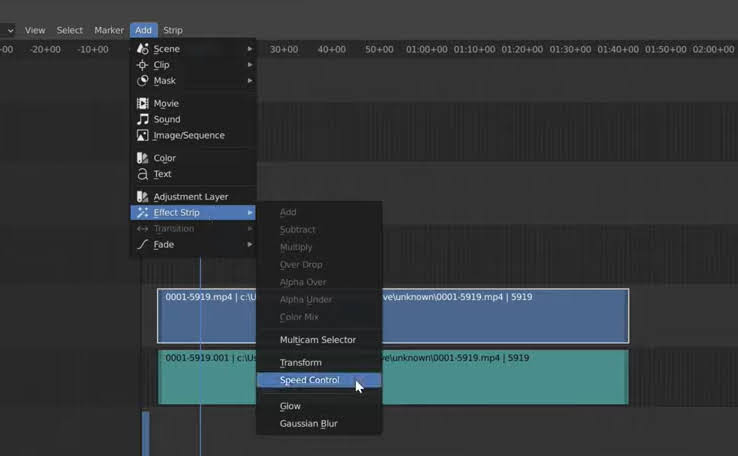
Blender 教學:Speed Control 特效教學
影片剪輯難免會遇到需要快轉或慢動作重播,
這時就需要透過 Speed Control 來達成這個目的,
今天就來教大家關於
Blender 教學:Speed Control 特效教學
之前提到過 Blender 除了建模以外,
也能夠進行影片剪輯,
有時候為了強調某個片段或者加速某個進程,
會將影片慢動作播放或者加速播放,
這時就要透過 Speed Control 來達到這個目的。
就以電影 閃電俠 的片段為範例來示範 speed control 這個特效,
2021年6月7日 星期一
Blender 教學:圖像紋理入門教學 (以骰子圖像為範例)
為了讓建模的物體更加栩栩如生,
直接利用日常生活中的實體照片作為 3D物體的紋理,
可讓物體更加真實,
馬上進入今天的主題
Blender 教學:圖像紋理入門教學 (以骰子圖像為範例)
紋理能讓 3D物體看起來更加真實,
除了自行繪製以外,
也能夠使用實際的物體照片作為紋理,
這樣能讓此物體更貼近現實。
首先進入 Texture Paint 模式,
Blender 會分割工作視窗,
左邊顯示 3D物體的平面投射圖。
為新的紋理 ( Texture )
設定名稱、寬高、預設的填充顏色,
並且到 Texture properties 將紋理類型設定為 Image or Movie
並開啟要做為圖像紋理的照片。
接著到材質屬性 ( Material properties ),
找到 Base Color 在其前方的黃色按鈕中選擇圖像紋理 ( Image Texture )
從 New 左方的下拉式按鈕選擇剛才建立的新紋理,
就能夠建立一個新材質與此紋理連接,
如果這一步沒做,
按下 F12 進行算繪就不會顯示紋理。
從工具設定選單中找到 Texture 映射 ( Mapping ),
選擇 Stencil 模式,
就能夠使用剛才選擇的圖像來進行紋理繪製。
使用
滑鼠右鍵拖曳調整圖像紋理的位置,
滑鼠右鍵 + Shift 移動滑鼠可以調整圖像大小,
滑鼠右鍵 + Ctrl 就能旋轉圖像紋理,
使用滑鼠左鍵就能夠繪製紋理在物體上,
使用 f 鍵可調整繪製紋理的畫筆大小。
物體每個面都繪製紋理後,
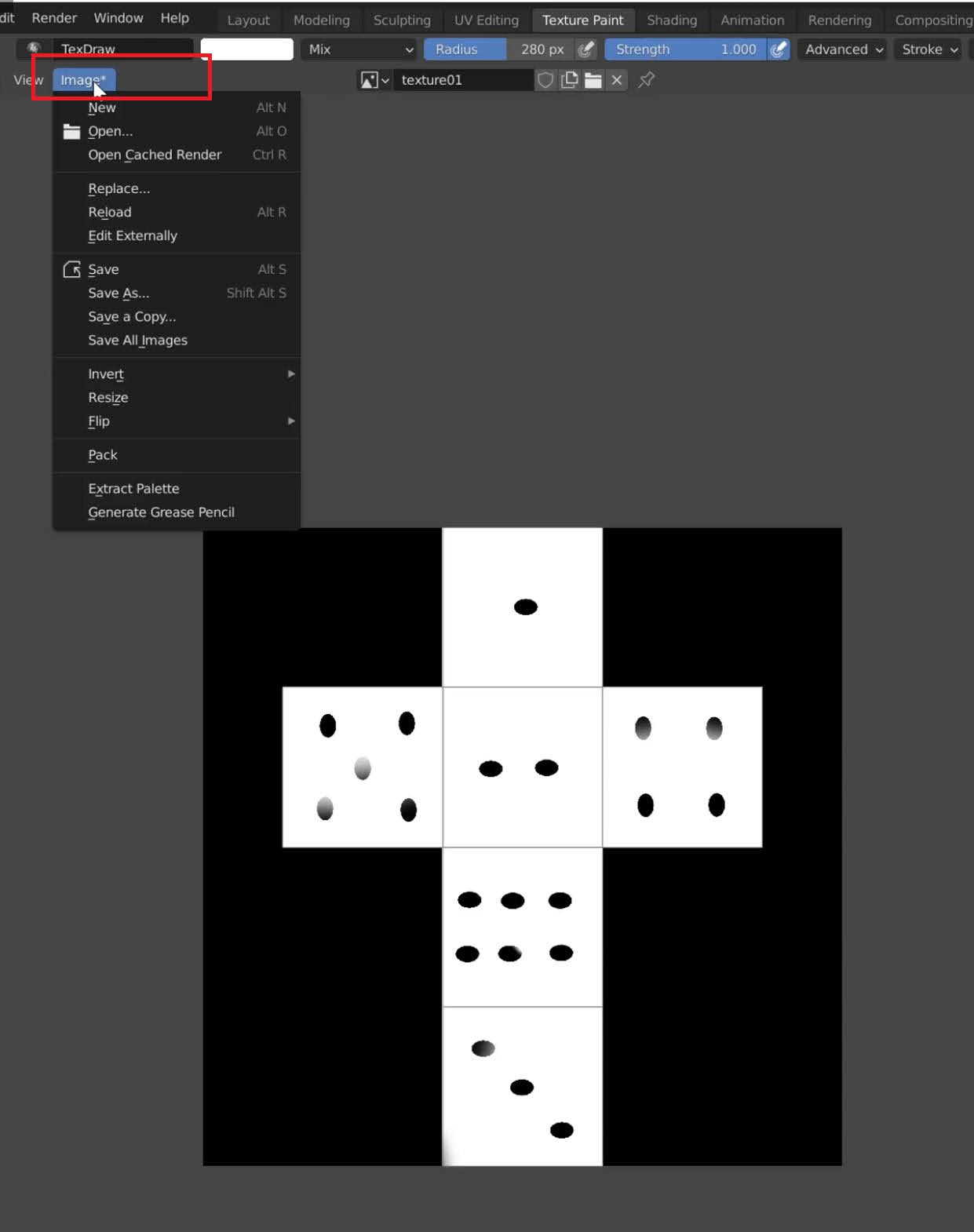
在 Texture Paint 的分割式窗內找到 Image 按鈕,
選擇 Save 就能夠儲存這個圖像紋理。
按下 F12 就能夠輸出使用目前紋理繪製的物體,
也可以從材質屬性頁面中的 Preview 觀看算繪後的物體。
其實應該要使用實際的骰子照片來繪製紋理,
這樣繪出的紋理才能更加接近真實,
這就是今天的主題:
Blender 教學:圖像紋理入門教學 (以骰子圖像為範例)
2021年5月27日 星期四
Blender 教學:影片 frame rate 不同的處理範例
之前提到過解析度不同的多支影片的編輯的方式,
在多支影片的剪輯中,
frame rate 不同也是常見的問題,
今天就來介紹
Blender 教學:影片 frame rate 不同的處理範例
為什麼不同的影片會有 frame rate 的差異呢
Blender 教學:影片 frame rate 不同的處理範例
2021年5月5日 星期三
Blender 教學: 貝茲曲線 範例
之前介紹過 Blender 的物體基本操作,
若已經理解的話,
物體基本的基本修改不是什麼問題,
實戰永遠都是最好的練習,
今天就來個實際範例
Blender 教學: 貝茲曲線 範例
貝茲曲線 ( Bézier Curve )
由至少兩個 Bezier 點與交互連接這兩點的曲線組成,
可以是單一區段也能多個區段,
每個 Bezier 點的距離與方向會決定曲線的形狀。
在 Blender 中貝茲曲線可用來描繪管狀物,
吸管、藤蔓、水管等等物體,
甚至要用來畫直線也沒有問題。
- S 調整大小
- R 旋轉
- E 新增
- G 移動
R 旋轉
2021年4月12日 星期一
Blender 教學:使用 Primitive Add tool 快速建模
之前介紹 Blender 的基本操作,
單純僅是基本操作的教學,
今天要來介紹新版本才有的功能
Blender 教學:使用 Primitive Add tool 快速建模
在 3D 建模中,
可以建立基礎的原型物體,
再根據需求修改,
以達到快速建立模型目的。
Primitive Add tool 就提供了數個原型物體讓設計者選用,
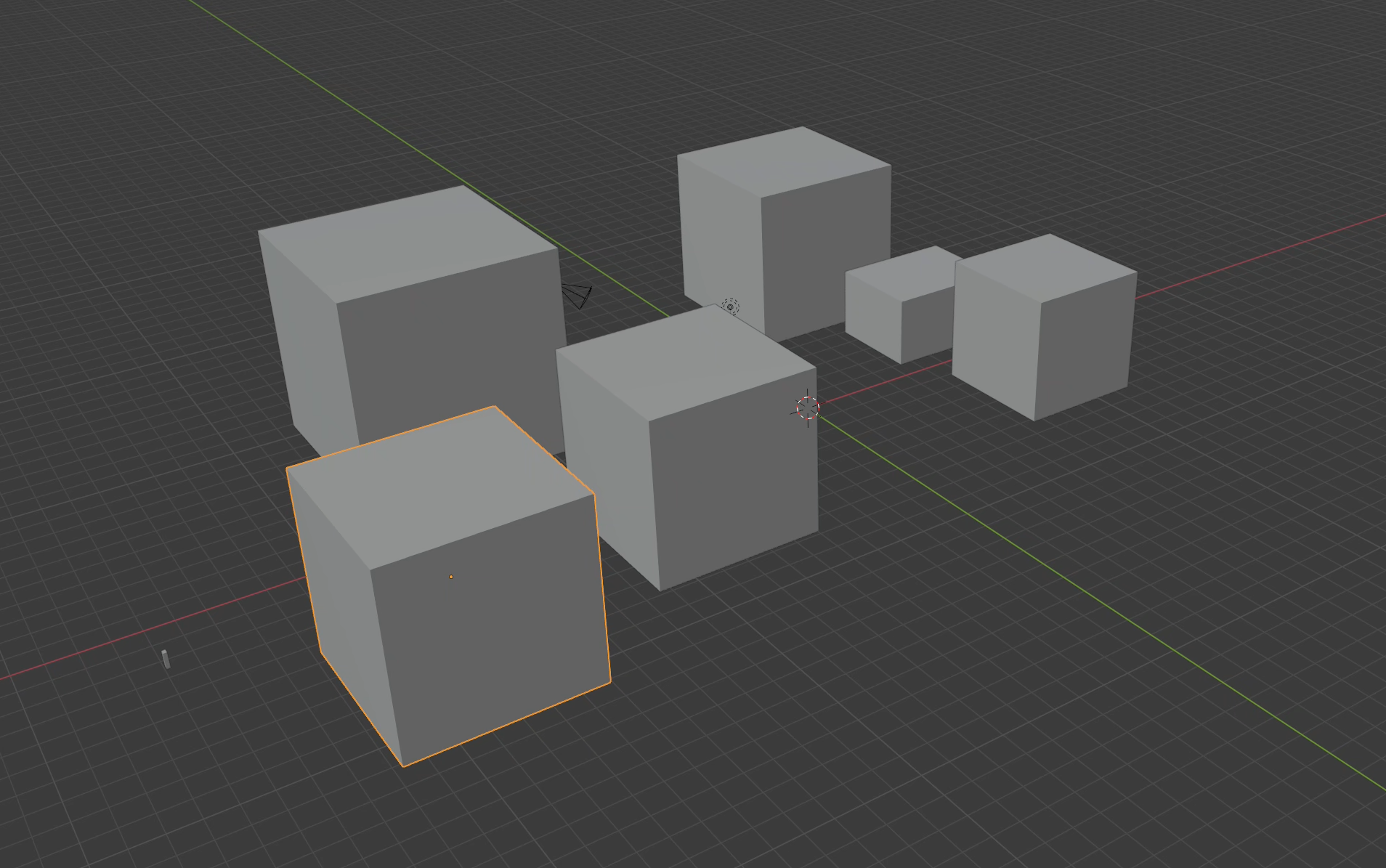
立方體,圓錐體,圓柱體、UV球體、Ico球體等
Shift 鍵
2021年1月2日 星期六
Blender 教學:多支解析度或格式不相同影片合併編輯
眾所皆知 Blender 可用來 3D建模,
用它來影像編輯也不是不行的,
今天就來為大家介紹:
Blender 教學:多支解析度或格式不相同影片合併編輯
狀況一: 影片與聲音的長度不符
可以看到該影片的影片與聲音的片段在時間軸上的長度不一,
這是由於輸出影片的 Frame Rate 與輸入影片的不同而導致,
解決方法很簡單,
只需要將其修改為正確的 Frame Rate 即可。
狀況二:影片呈不規則放大或縮小
狀況三: 影片位置沒有置中
狀況四:影片上下左右有太多空白(沒有全螢幕)
狀況五:直式影片改為橫式影片
狀況六:多支影片的過場效果
Blender 教學:多支解析度或格式不相同影片合併編輯
最後附上教學影片:
2020年10月17日 星期六
Blender 教學:影像編輯入門流程範例
Blender 是一套多功能的繪圖軟體,
從 3D 建模、2D動畫甚至影像編輯都能夠透過它來完成,
最重要的是 Blender 這個強大的軟體不收費用,
這就是今天的主題:
Blender 教學:影像編輯入門流程範例
之前介紹過如何增加字幕,
也談過如何進行影片縮放以及過場特效,
今天就以流程範例來告訴大家如何使用 Blender 來進行影片剪輯。
打開 Blender 在歡迎畫面就能夠選擇要進行何種編輯工作,
此處選擇 Video Editing
- AVI JPEG
- AVI RAW
- FFmpeg Video
最後以一支簡單的影片作為範例: